
「プログラミングを始めたいけれど、どんなパソコンを買えばいい?」——結論から言うと、メモリ16GB・SSD512GB。この2つを満たしていれば、Web制作の学習で困ることはまずありません。
この記事では機種名を並べません。モデルは毎年入れ替わるので、機種を覚えても来年には使えない知識になるからです。代わりに「スペックの読み方」を持ち帰ってください。これがあれば、売り場でも通販でも自分で判断できます。
スペックの見方
商品ページに並ぶ言葉のうち、初心者が本当に見るべきものは5つだけです。
| 項目 | 目安 | 効いてくる場面 |
|---|---|---|
| メモリ(RAM) | 16GB | 同時にたくさん開いたときの軽さ。最重要 |
| ストレージ | SSD 512GB | 起動やファイルを開く速さ、置ける量 |
| CPU | 今売られているもので十分 | 書き出しや処理の速さ |
| 画面 | 13インチ以上・フルHD以上 | コードとブラウザを並べられるか |
| 重さ | 1.5kg以下(持ち運ぶなら) | 続けやすさ |
上の2つが「妥協するとあとで後悔するところ」、下の3つは「今売っているものならだいたい大丈夫」です。
メモリ16GBが最重要な理由
プログラミングの作業は、同時にいくつも開くのが特徴です。
- エディタ(VSCode)
- ブラウザ(タブは10個くらい開きます)
- 開発用のサーバー(自分のパソコンの中で動く小さなWebサーバー)
- 資料やAIチャット、動画教材
8GBだとこの時点でメモリを使い切り、入力した文字が遅れて表示されるような重さになります。これは「集中が切れる」という形で学習そのものを削るので、いちばん効く投資です。
ストレージはSSDで512GB
HDDではなくSSDを選んでください。これは性能というより体感の話で、HDDのパソコンは起動やファイルを開くたびに数秒待たされます。今の新品はほぼSSDですが、安すぎるモデルや中古では残っていることがあります。
容量は256GBでも学習は始められますが、512GBをおすすめします。写真・素材・動画教材が積み上がると、256GBはすぐ手狭になります。足りなくなったときに外付けSSDで逃げる手もあります。
べんりワザ端子が足りない・容量が足りないを解決する外付けSSDと、端子が足りないときのハブの選び方はこちらCPUは気にしなくていい
「Core i5とCore i7、どっちがいい?」で迷う必要はありません。Web制作の学習では、CPUの差が体感に出る場面がほとんどないからです。動画の書き出しや3Dのような重い処理をしないかぎり、今売られているCPUはどれも十分です。
強いていえば、同じ予算ならCPUを1段落として、そのぶんをメモリに回すのが正解です。「Core i7・メモリ8GB」より「Core i5・メモリ16GB」のほうが、学習中は確実に快適です。
画面はコードとブラウザを並べられるか
作業の基本は「左にコード、右にブラウザ」です。だから画面は横幅が効きます。
- 13インチ・フルHD(1920×1080)以上——最低ライン。並べれば作業できます
- 14〜16インチ——余裕があります。文字を大きくしても並べられます
- 11インチ以下・解像度1366×768——並べるとどちらも狭すぎます。避けてください
小さい画面のパソコンを持っている場合でも、外付けモニターを1枚足せば一気に解決します。新しいパソコンを買うより安く済むことも多いので、まず試す価値があります。
べんりワザ画面を2つにして学習のスピードを上げよう外付けモニターの選び方と、2画面にする効果はこちらMacとWindows、どっちがいい?
Web制作の学習はどちらでもできます。当サイトのコースも両対応です。決め手になるのは「そのあと何を作りたいか」です。
| Mac | Windows | |
|---|---|---|
| Web制作の学習 | できる | できる |
| iPhone・iPadアプリ | Macが必須 | 作れない |
| Windows向けソフト | 動かないものがある | もちろん動く |
| ゲーム制作 | 選択肢が狭い | 有利 |
| 本体の価格帯 | 高めから | 幅が広い |
| 制作現場での使用 | Web業界では多い | 業務系では多い |
| 解説記事・書籍 | 両方ある | 両方ある |
| ターミナル(黒い画面) | 標準で整っている | 追加の設定が要ることも |
iPhoneアプリを作りたいならMac、それ以外は好みで大丈夫です。それでも決められないときは、周りに同じOSを使っている人がいるほうを選んでください。つまずいたときに画面を見せて聞ける相手がいるかどうかは、スペックより効きます。
べんりワザキーボードの「方式」を知って選ぶキーボードの方式と配列の違いは、こちらの記事で整理しています中古・整備済み品はどうか
スペックを満たしていれば問題ありません。むしろ「16GBの新品は高すぎる」というときの現実的な解になります。確認するのは3点です。
- バッテリーの状態——「最大容量◯%」の表示があるものを選びます。80%を下回るとコンセントから離れづらくなります
- 保証の期間——最低でも数か月の保証がついているところで買います
- メモリの容量——中古は8GBが多いので、ここだけは必ず確認します
いちばん安心度が高いのは、メーカー公式の整備済み品です。点検済みで保証もつくうえ、新品より安く買えます。フリマアプリの個人出品は、保証がないぶんリスクを自分で背負うことになります。
iPad・Chromebook・スマホではできない?
「読む・見る」はできますが、学習を進める端末としては向きません。
- iPad——エディタのアプリはありますが、ファイルの扱いや開発用サーバーの起動でつまずきます
- Chromebook——設定を足せばできますが、その設定自体が初心者には難所です
- スマホ——記事や動画を見る用。コードを打つのは現実的ではありません
「今あるiPadで始めて、続いたらパソコンを買う」という順番は一見合理的ですが、途中で必ず“その手順ができない”壁にぶつかるので、結局遠回りになります。中古でもいいので、最初からパソコンを用意するのがおすすめです。
予算の考え方
金額はモデルによって動くので、優先順位で覚えてください。
- メモリ16GB——ここを削ると毎日の快適さが落ちる。最優先
- SSD 512GB——256GBでも始められるが、余裕があるほうが安心
- 画面サイズ——13インチ以上。足りなければ外付けモニターで解決できる
- CPU——最後。1段落としてメモリに回すほうが賢い
- 見た目・薄さ・軽さ——好み。持ち運ぶなら重さは効く
予算が足りないときの順番は、「新品でスペックを落とす」より「中古・整備済み品でスペックを守る」です。
パソコンと一緒にそろえたいもの
本体だけでも学習は始められますが、この3つがあると作業のしやすさが一段変わります。どれもあとから足せるので、必要になったときで大丈夫です。
外付けモニター
ノートPC1枚だと、コードとブラウザを行ったり来たりする切りかえ操作が積み上がります。1枚足すだけで、左にコード・右に見た目の理想の配置になります。学習環境の投資としては、いちばん体感が変わる1つです。

ノートPCスタンド
ノートPCをそのまま机に置くと、画面が低くて必ずうつむく姿勢になります。首と肩に効いてくるので、目の高さまで持ち上げるスタンドは早めに入れたいところ。外付けキーボードとの組み合わせが前提になります。

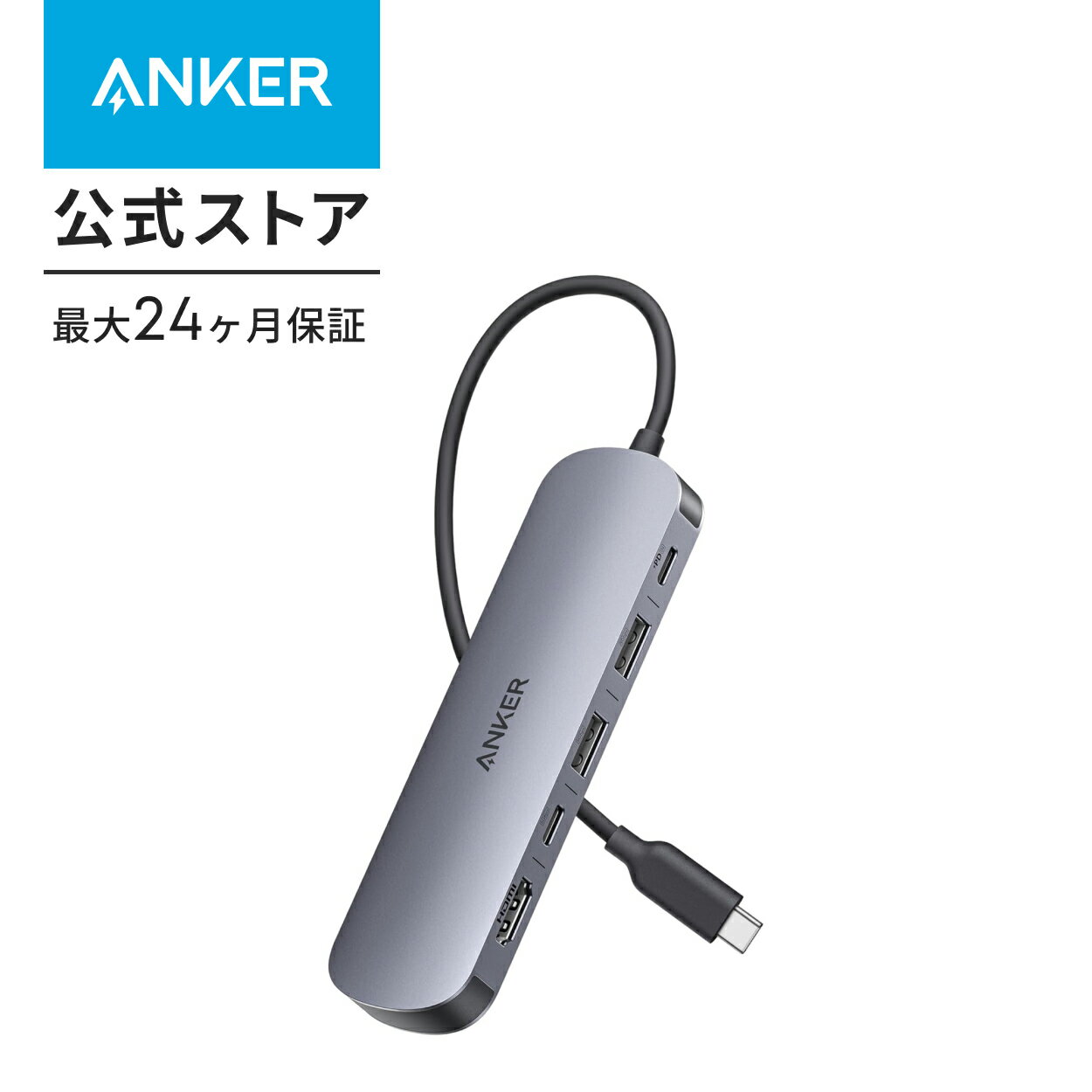
USB-Cハブ
最近の薄いノートPCは端子が2つしかないことも珍しくありません。モニター・USBメモリ・充電を同時に使うにはハブが必要になります。HDMI付きのものを選ぶと、モニターをつなぐときに困りません。
届いたら、まずこれをやる
パソコンが手に入ったら、コードを書く道具を入れるところからです。無料で、10分あれば終わります。
じゅんびパソコンにVSCodeを入れる無料エディタVSCodeを入れる、いちばん最初の一歩べんりワザ何から始めればいい?学ぶ順番の地図そのあと何をどの順で学ぶかは、学習の地図へ3まとめ
- 目安はメモリ16GB・SSD512GB。この2つを満たせば機種は好みで選んでいい
- メモリはあとから増やせない——買うときにしか決められない項目
- CPUは気にしすぎない。1段落としてメモリに回すほうが快適
- MacとWindowsはどちらでもWeb制作を学べる。iPhoneアプリを作るならMac
- 予算が厳しいなら「新品でスペックを落とす」より中古・整備済み品でスペックを守る
パソコン選びは、正解を1つ引き当てるゲームではありません。メモリ16GBという物差しを1本持っておけば、どの売り場でも自分で決められます。