
最近のノートパソコンはUSB-C端子が2つだけというモデルが当たり前で、モニター・SDカード・USBメモリを同時に使おうとすると足りません。この記事では、ハブとドックの違い、選ぶときに必ず見る3つのポイント、そして「保存先が足りない」を解決する外付けSSDまでをまとめます。
ハブとドック、どちらが向いているか
- USBハブ……手のひらサイズ。カバンに入れて持ち歩ける。ノートPCから電源をもらって動く
- ドッキングステーション……机に据え置き。専用の電源アダプタを持ち、帰ってきてケーブル1本挿すだけでモニター・キーボード・LANが全部つながる
持ち歩きが多いならハブ、家の机が定位置ならドックです。両方を1つで済ませたいなら、ハブが取り外せるドックという選択肢もあります。
選ぶときに見る3つのポイント
1. 映像は「解像度+Hz」で書いてあるか
「HDMI対応」だけの表記では足りません。4K/60Hz対応と4K/30Hz対応は別物で、30Hzだとマウスの動きがわずかにカクつきます。フルHDのモニターなら気にしなくてよいポイントですが、4Kモニターにつなぐなら必ず確認してください。
2. 給電(パススルー充電)のワット数
ハブ経由でノートPCを充電する場合、ハブが通せるワット数が上限になります。「100W USB PD対応」と書かれていれば、13〜16インチクラスのノートPCでも充電しながら使えます。
3. データ転送は5Gbpsか10Gbpsか
USBメモリやSDカードの読み書き程度なら5Gbpsで足りますが、外付けSSDを速く使いたいなら10Gbpsのポートが必要です。数字が書かれていない製品は、たいてい遅いほうです。
持ち歩く:USBハブ
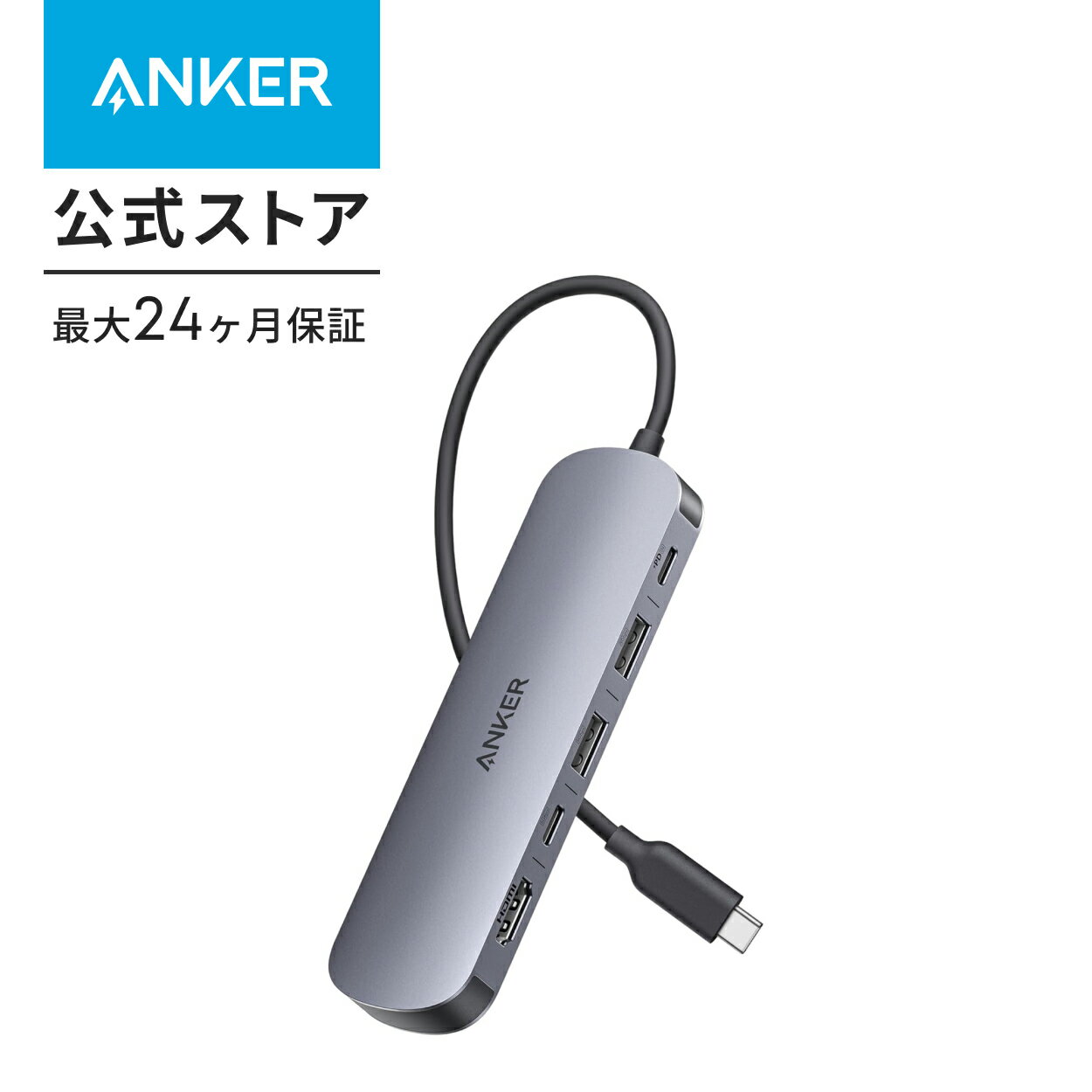
Anker Nano USB-C ハブ(7-in-1, 4K, HDMI)
まず1つ買うならこのクラス。4K/60Hz対応のHDMI・USB-A・SDカードスロットが手のひらサイズに入っていて、ケーブルが本体一体型なので忘れ物になりません。
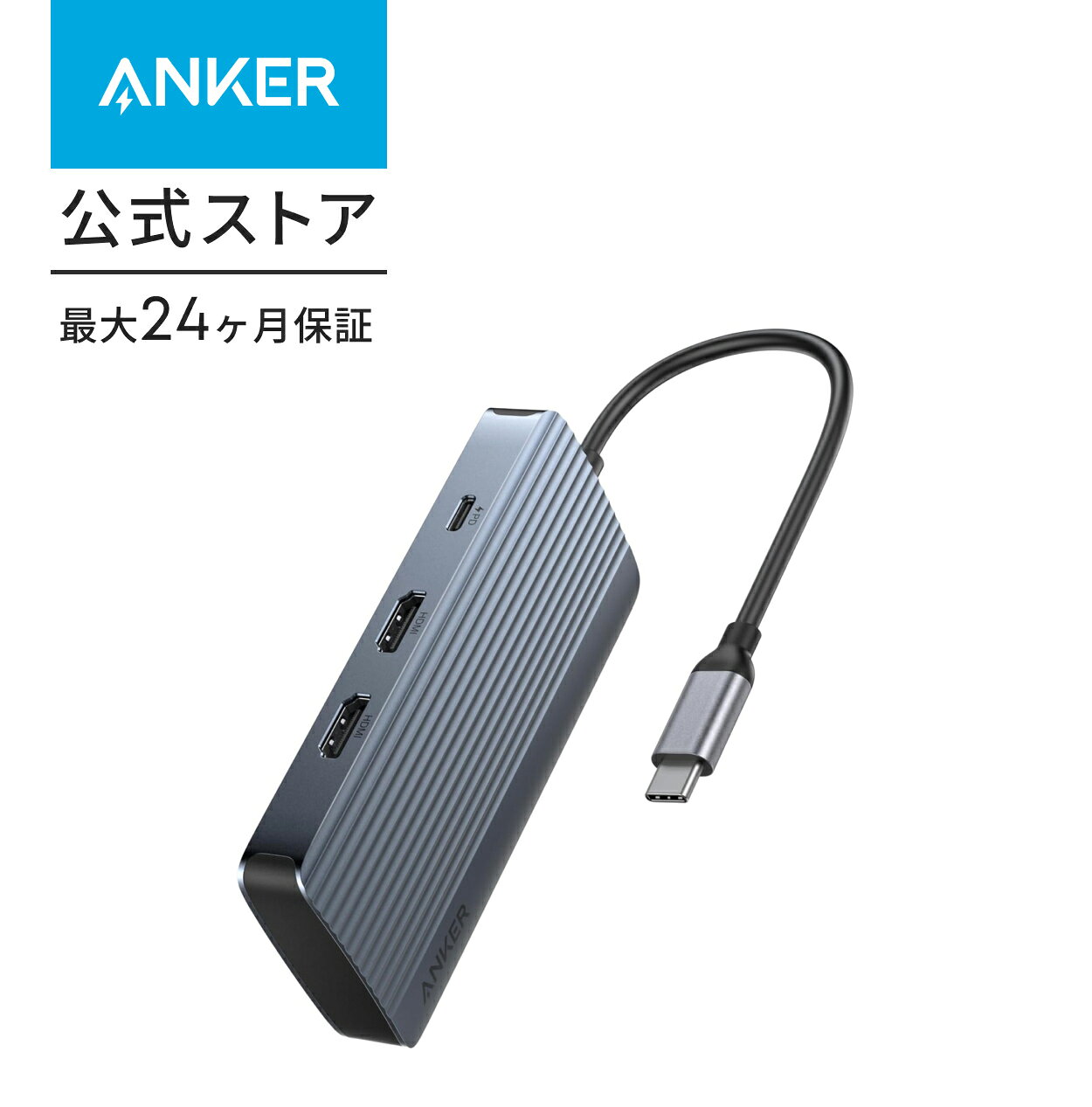
Anker USB-C ハブ(7-in-1, Dual Display)
モニターを2枚つなぎたい人向け。10Gbpsの高速ポートと100Wの給電に対応しているので、外付けSSDを挿しながらノートPCを充電しても足を引っぱりません。
机に据え置く:ドッキングステーション
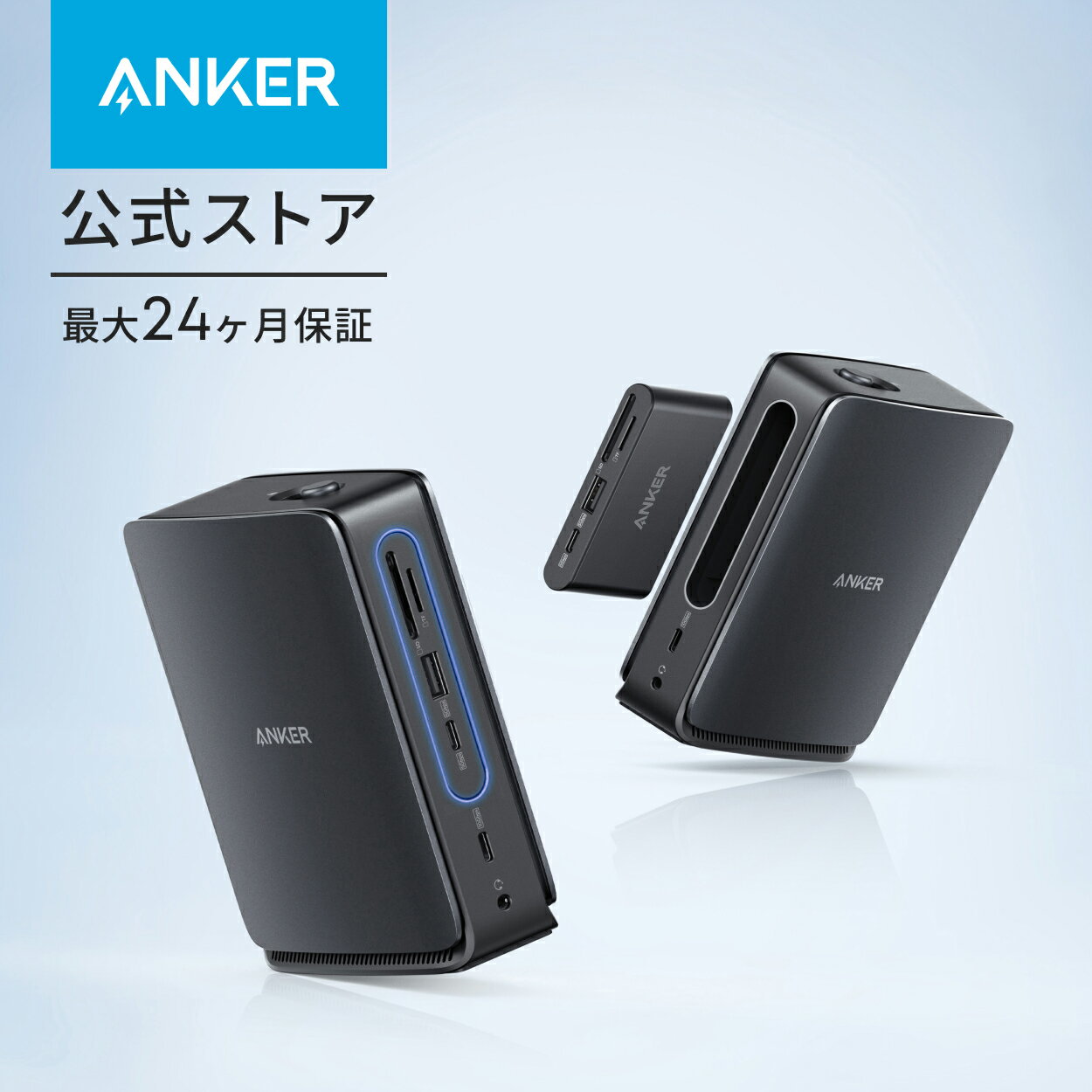
Anker Nano ドッキングステーション(13-in-1)
ハブ部分が取り外せるドック。家では机の上のドックに1本挿すだけ、出かけるときはハブだけ持っていく、という使い分けができます。ポート数が多いので、モニター・有線LAN・キーボード・SSDを常設したままにできます。
保存先を増やす:外付けSSD
制作したサイトのデータ、写真素材、バックアップ。ノートPCの容量は思ったより早く埋まります。1TBあれば学習用途では長く困りません。
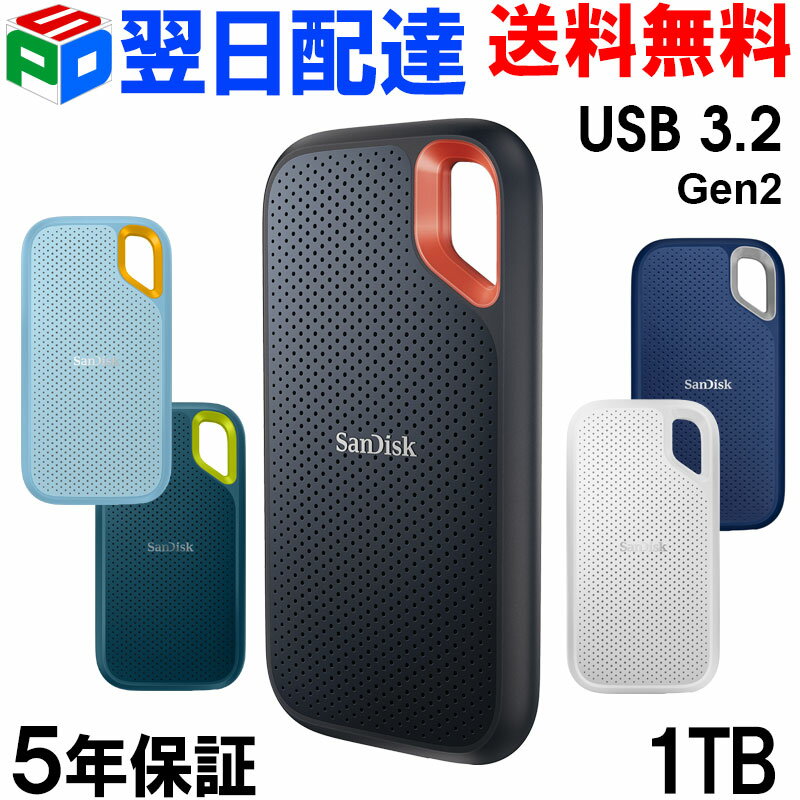
SanDisk エクストリーム ポータブルSSD
手のひらに収まるサイズで、防滴・防塵のタフな造り。カラビナ用の穴が空いていて持ち運びに強いのが特徴です。読み出し最大1050MB/秒で、素材のコピーを待つ時間がほとんどありません。
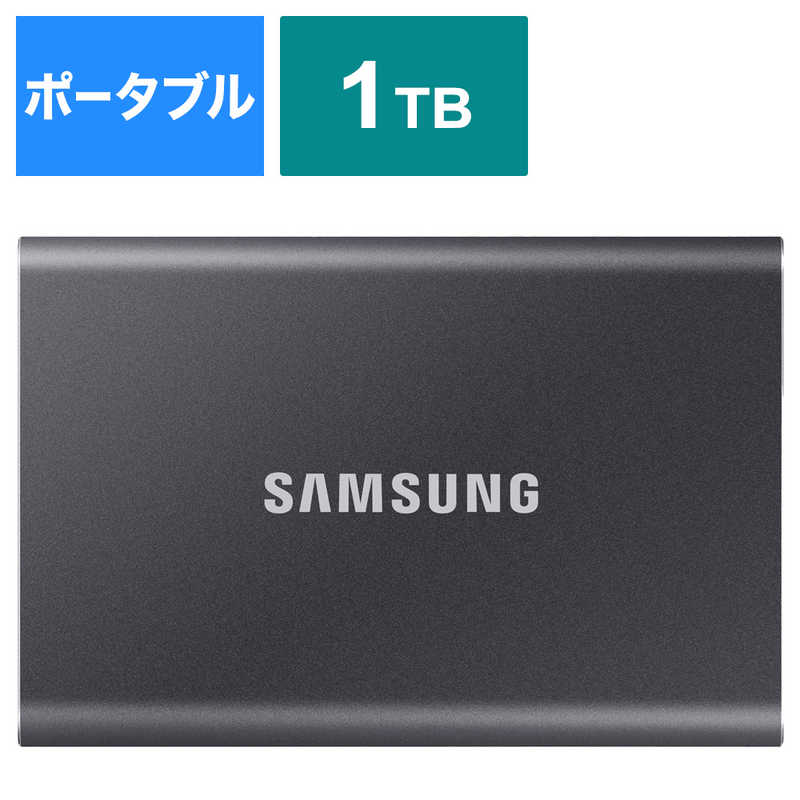
Samsung ポータブルSSD T7
クレジットカードほどの面積で薄いのが強み。金属ボディで放熱がよく、鞄のポケットに入れて毎日運ぶ用途に向きます。
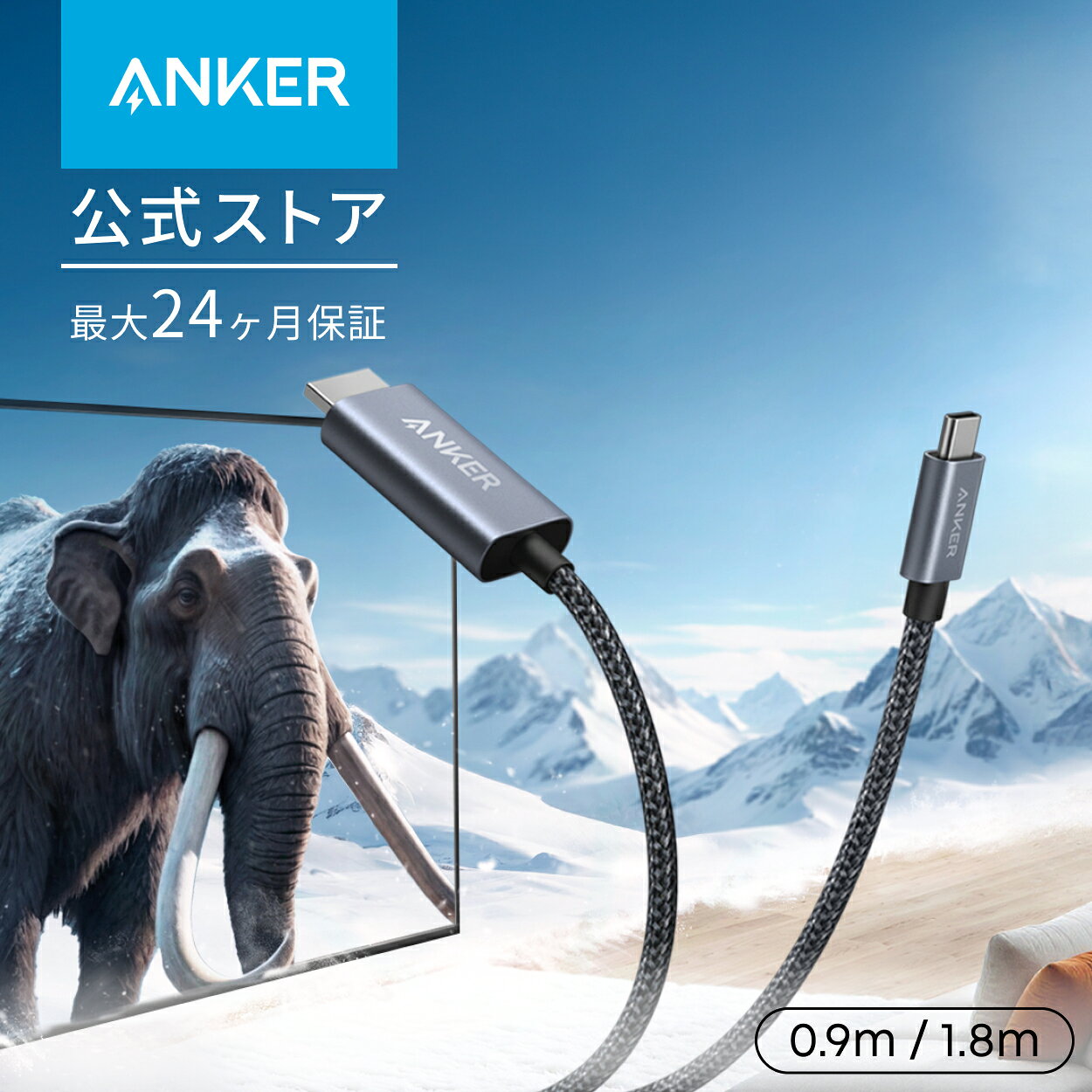
モニター1枚だけなら、ケーブル1本でいい
つなぐ相手がモニターだけなら、ハブを買わずにUSB-C→HDMIのケーブル1本で済みます。変換アダプタとHDMIケーブルの2つを持つより、接点が減って不調も起きにくくなります。
つなぐモニターそのものの選び方はこちらです。
べんりワザ画面を2つにして学習のスピードを上げよう画面を2つにして学習のスピードを上げよう——サイズ・解像度・接続の選び方まとめ
- 持ち歩くならハブ、机が定位置ならドック
- 映像は「4K/60Hz」など解像度とHzの両方が書かれているかを確認する
- ノートPCを充電しながら使うなら100W USB PD対応を選ぶ
- 外付けSSDを速く使うには10Gbpsのポートが必要
- つなぐ相手がモニター1枚だけなら、USB-C→HDMIのケーブル1本が最短
端子まわりの不満は、たいてい数千円で解決します。