
VSCodeは、そのままでも十分すごいのですが、拡張機能(Extensions)を足すことで、もっと便利にできます。アプリに“追加のアプリ”を入れるイメージ。ここでは初心者が入れておくと快適になる定番を、まとめて紹介します。
拡張機能の入れ方(共通の手順)
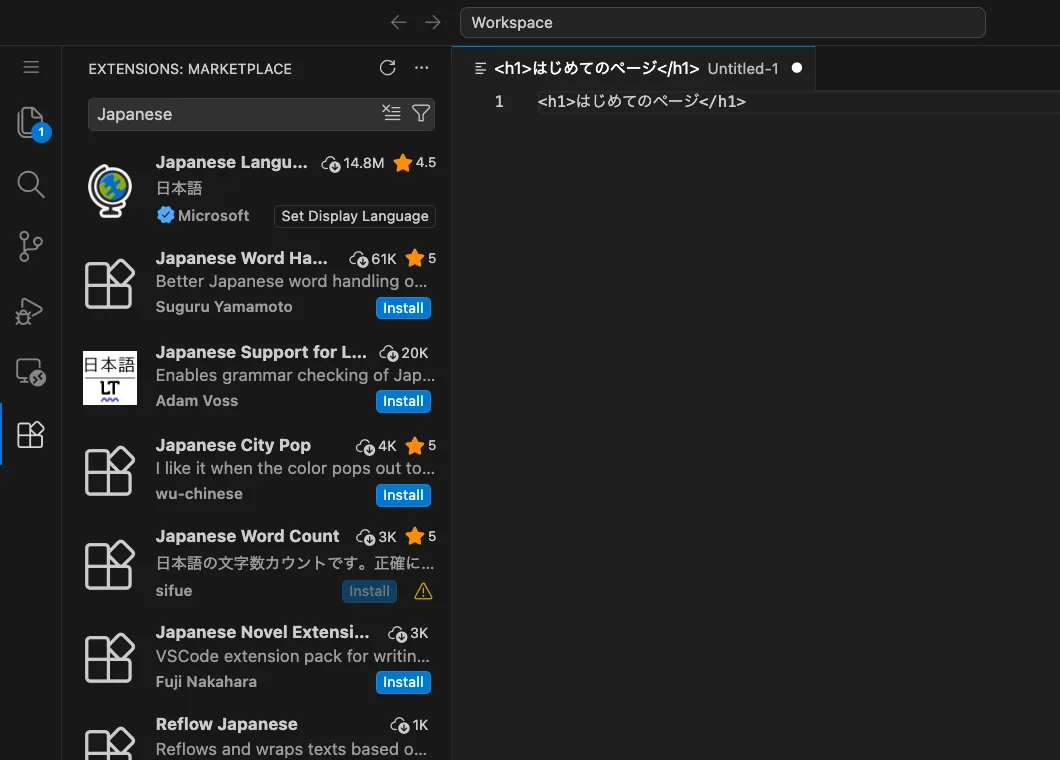
- VSCodeの左端にある、四角が4つのアイコン(Extensions)をクリック
- 上の検索ボックスに、入れたい拡張機能の名前を打つ
- 目的のもののInstallボタンを押す
これだけ。あとは下の名前をそのまま検索欄にコピーすれば、迷わず入れられます。
入れておきたい拡張機能
上から順に「まず入れると効果が大きい」順に並べています。ぜんぶ一度に入れなくても大丈夫。まずは日本語化から、あとは使いながら「これ欲しいな」と思ったものを足していきましょう。
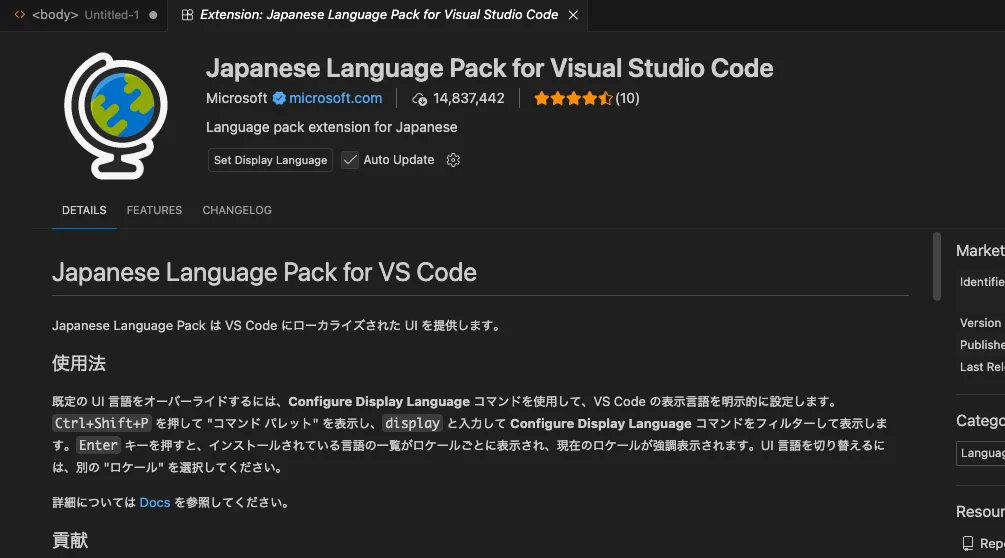
1. Japanese Language Pack(日本語化)
メニューや設定を日本語にしてくれます。英語のままだと最初はつらいので、いちばん最初に入れるのがおすすめ。入れたあと「再起動しますか?」と聞かれたら、再起動すると日本語に切り替わります。
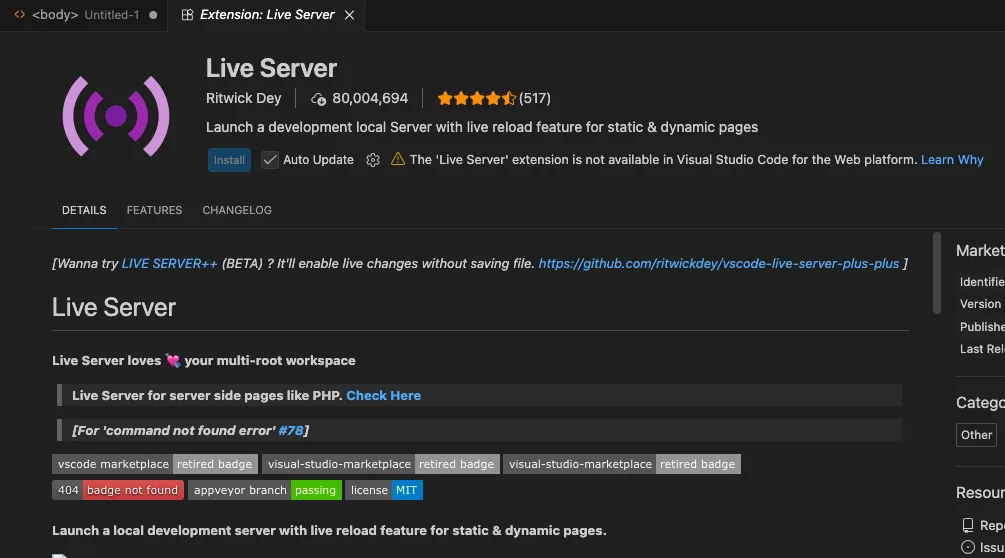
2. Live Server(自動プレビュー)
HTMLファイルを右クリック → Open with Live Serverで、ブラウザに自動表示。保存した瞬間に画面が更新されます。「書く → 見る」のくり返しがラクになる、練習の相棒です。
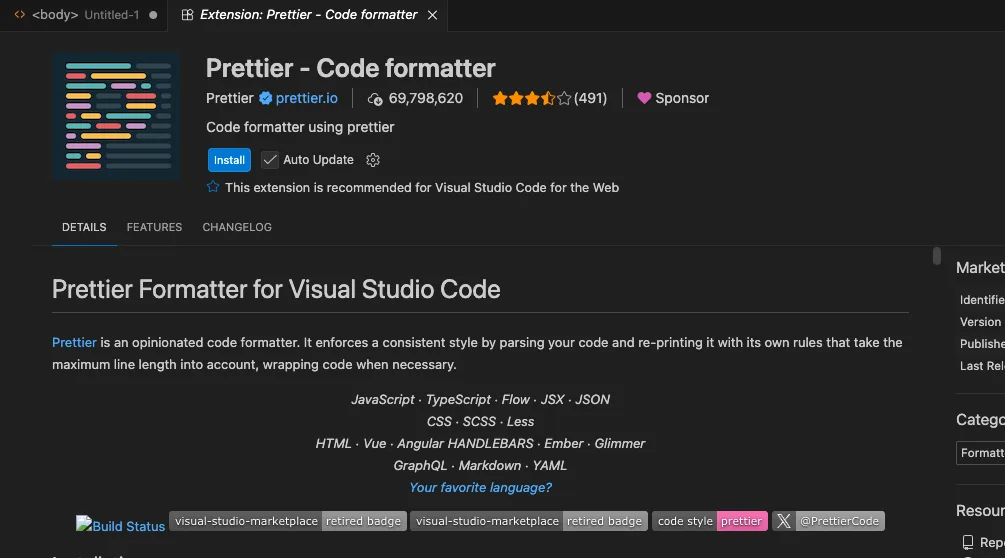
3. Prettier(コードの自動整形)
ガタガタになったインデント(字下げ)や空白を、保存するだけでピシッと整えてくれます。見た目がそろうと、まちがいにも気づきやすくなります。
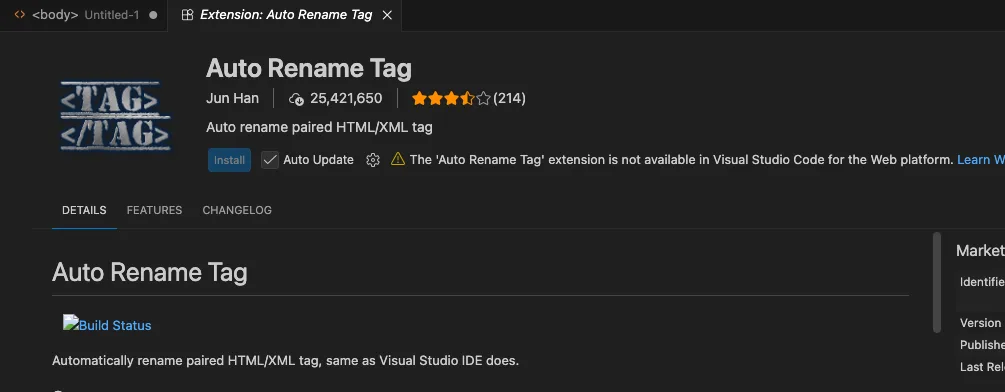
4. Auto Rename Tag(閉じタグを自動で追従)
<div>を<section>に書き換えると、対になる閉じタグ</div>も自動で一緒に変わります。閉じタグの直し忘れは初心者がいちばんやりがちなミス。それをまるごと防いでくれます。
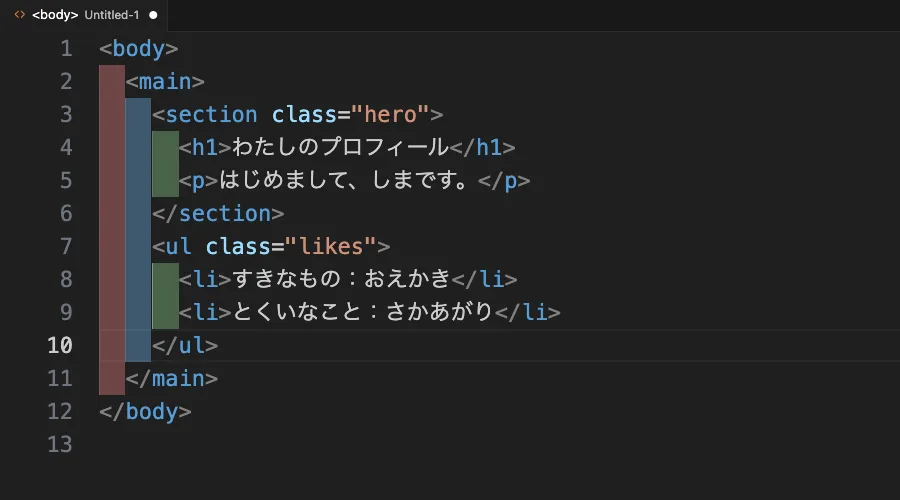
5. indent-rainbow(入れ子を色で見やすく)
インデントの深さに応じて色がつき、入れ子(タグの中のタグ)の深さがひと目で分かるようになります。「あれ、いまどの中身を書いてるんだっけ?」が減ります。
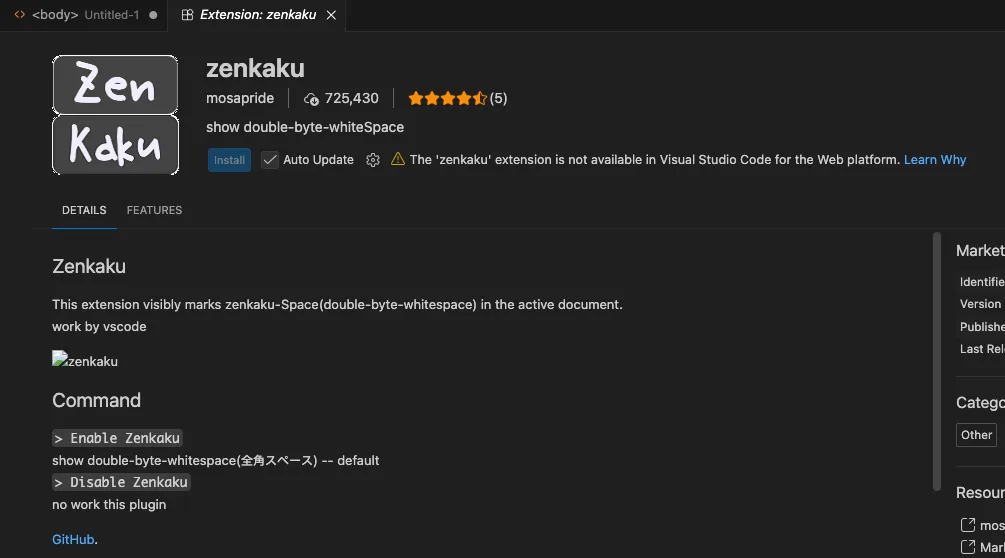
6. zenkaku(全角スペースを見える化)
日本語で書いていると、うっかり紛れ込む「全角スペース」。見た目はふつうの空白なのに、コードの中にあると動かない原因になり、しかも目では見つけられません。この拡張機能は、全角スペースを色付きの四角で見える化してくれます。日本語で書く人ほど効きます。
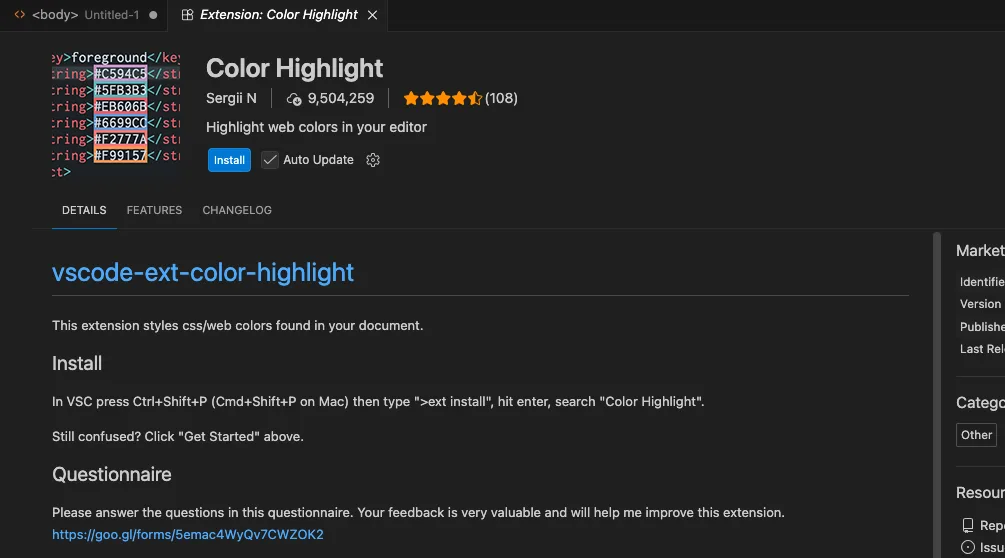
7. Color Highlight(色コードに色をプレビュー)
CSSで#ff6699のような色コードを書くと、その文字の背景が実際の色になって表示されます。「このコード、何色だっけ?」といちいち確かめなくても、ひと目で分かります。色をたくさん使うCSSの練習で大活躍します。
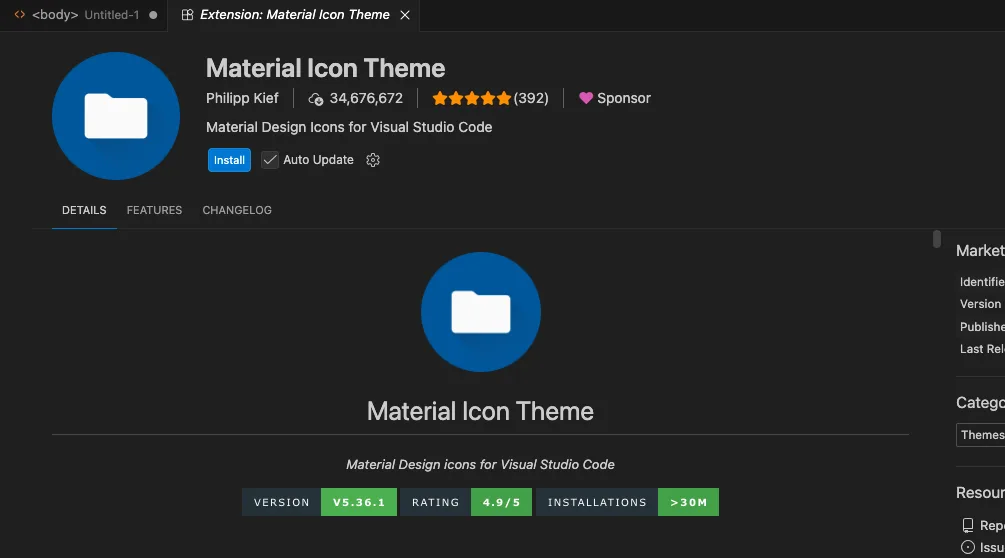
8. Material Icon Theme(ファイルにアイコン)
サイドバーのファイル名の横に、種類ごとのアイコンが付きます。HTMLファイル・CSSファイル・画像ファイルがひと目で見分けられるようになり、フォルダの中が分かりやすくなります。
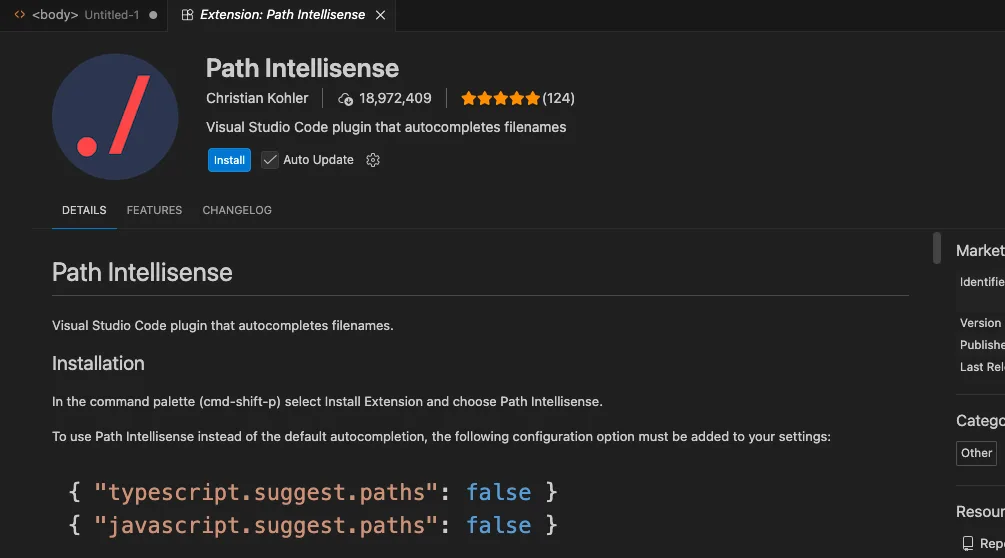
9. Path Intellisense(ファイルのパス補完)
画像やCSSを読み込むときのファイルの場所(パス)を打つと、候補を出してくれます。フォルダ名やファイル名のタイプミスによる「読み込めない!」を防げます。
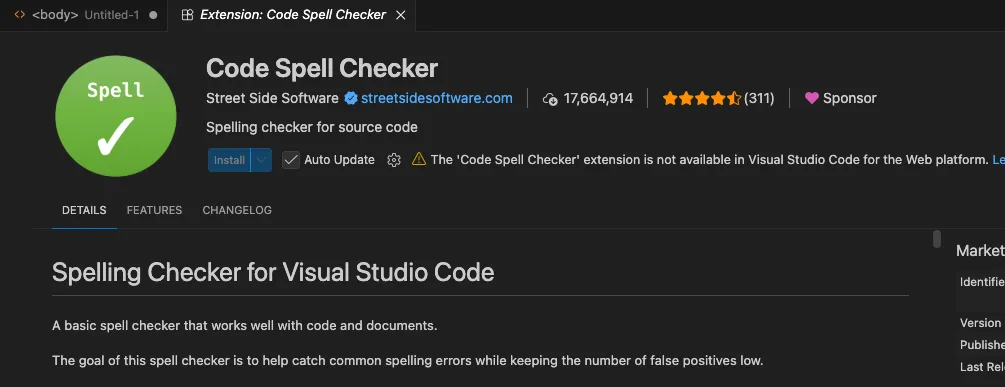
10. Code Spell Checker(スペルミス検出)
widhtやheigthのような英単語のつづりまちがいに、波線で気づかせてくれます。英語のスペルミスは動かない原因になりがちなので、書いているそばから直せるのは心強い味方です。
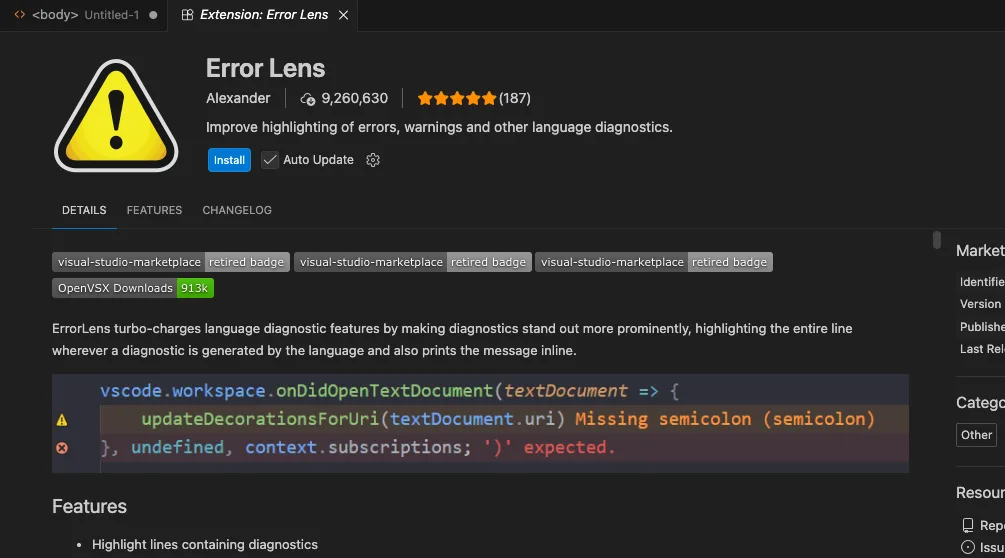
11. Error Lens(エラーをその場に表示)
まちがいのある行に、エラーの内容をその場で赤く表示してくれます。ふだんは小さくしか出ない警告が、行のとなりに文章で出るので、「どこが・なぜダメか」がすぐ分かります。原因さがしの時間が減ります。
検索結果からどれを選べばいい?
同じ名前・似た役割の拡張機能が何個も出てきて迷うことがあります。次の3つを見れば、だいたい安全なものを選べます。
- インストール数:桁違いに多いものは、それだけ多くの人に使われて問題も見つかりやすい
- 発行元(Publisher):「Microsoft」「Prettier」のように公式・作者本人のものは信頼度が高い。名前の横に青いチェックが付いていることもあります
- 最終更新日:何年も更新が止まっていないか。新しいVSCodeでも問題なく動くかの目安になります
この記事で紹介したものは、どれもこの基準で長く使われている定番です。迷ったらまずここから選べば失敗しません。
まとめ
- Extensionsアイコンから、検索 → Installで拡張機能を入れられる
- 日本語化・Live Server・Prettierを軸に、必要になったらAuto Rename Tagなどを足していく
- 拡張機能は“あとから足せる”ので、入れすぎず少しずつでいい