
文字だけのページに写真やイラストを1枚のせるだけで、見た目は“ちゃんとしたページ”に近づきます。ここでは無料で使えるイラスト・写真の素材サイトを、やりたいこと別に画面つきで紹介します。ピンときたものをブックマークしておきましょう。
タイプ1:イラスト(やわらかい雰囲気に)
写真より気軽で、ページをやさしい印象にしてくれるのがイラスト。人物から季節・行事まで、なんでもそろいます。
いらすとや
なんでもそろう定番中の定番。日本のイラスト素材といえばここ。
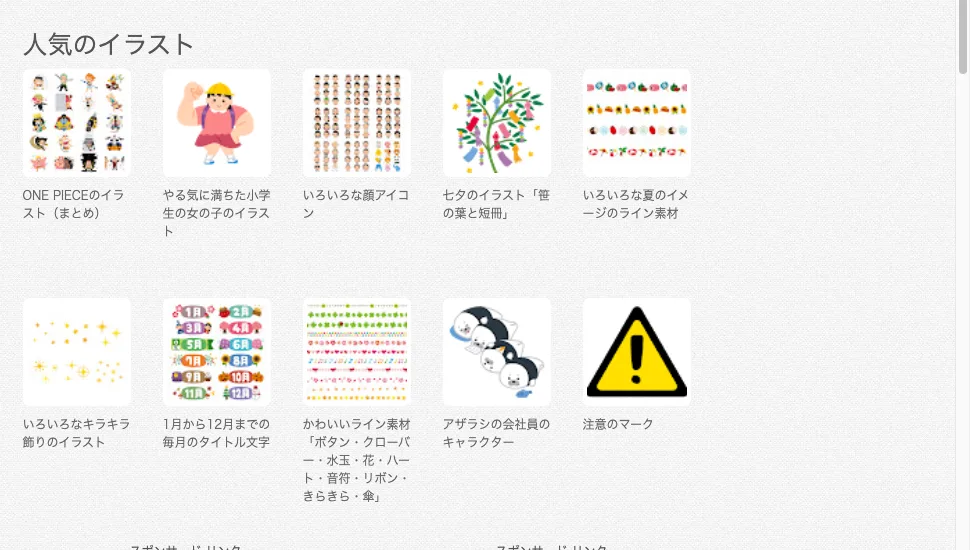
1つだけ覚えておきたいのが点数の条件で、商用利用は1つの制作物につき20点までが無料。21点以上使う商用デザインは有償対応になります(個人の練習や非商用なら点数の制限はありません)。
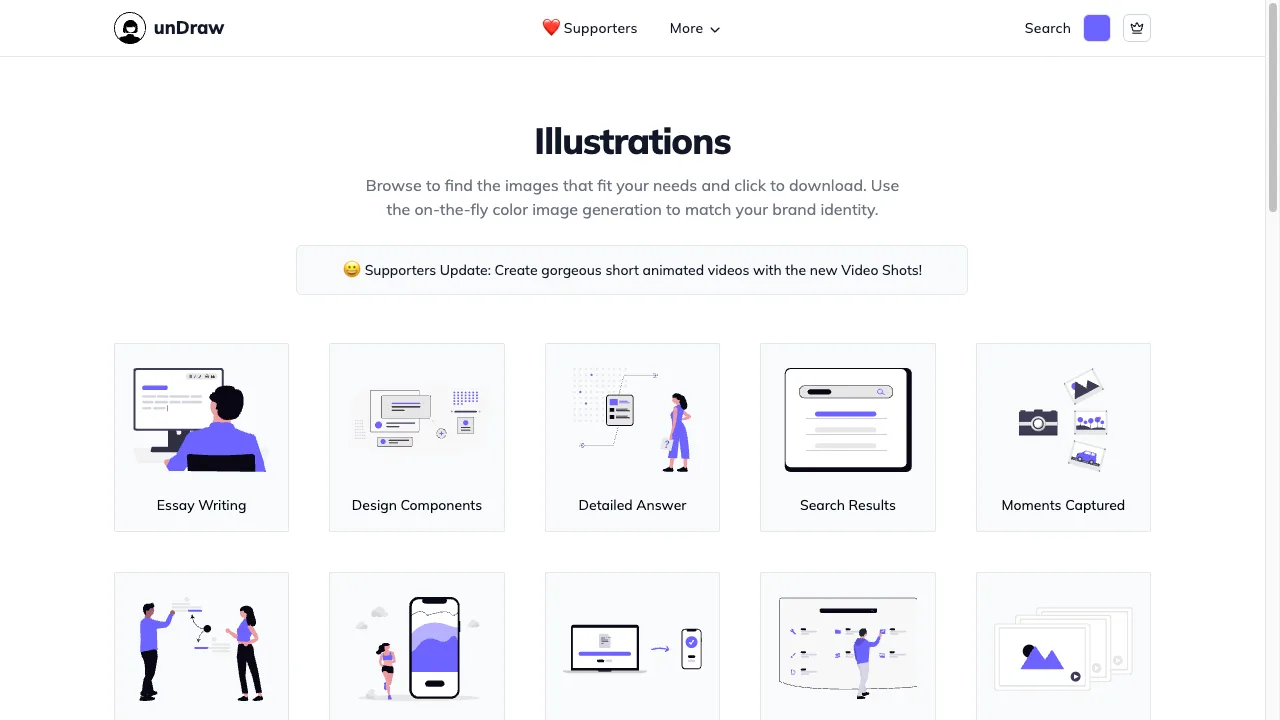
unDraw
色を自由に変えられる、おしゃれなイラスト集。
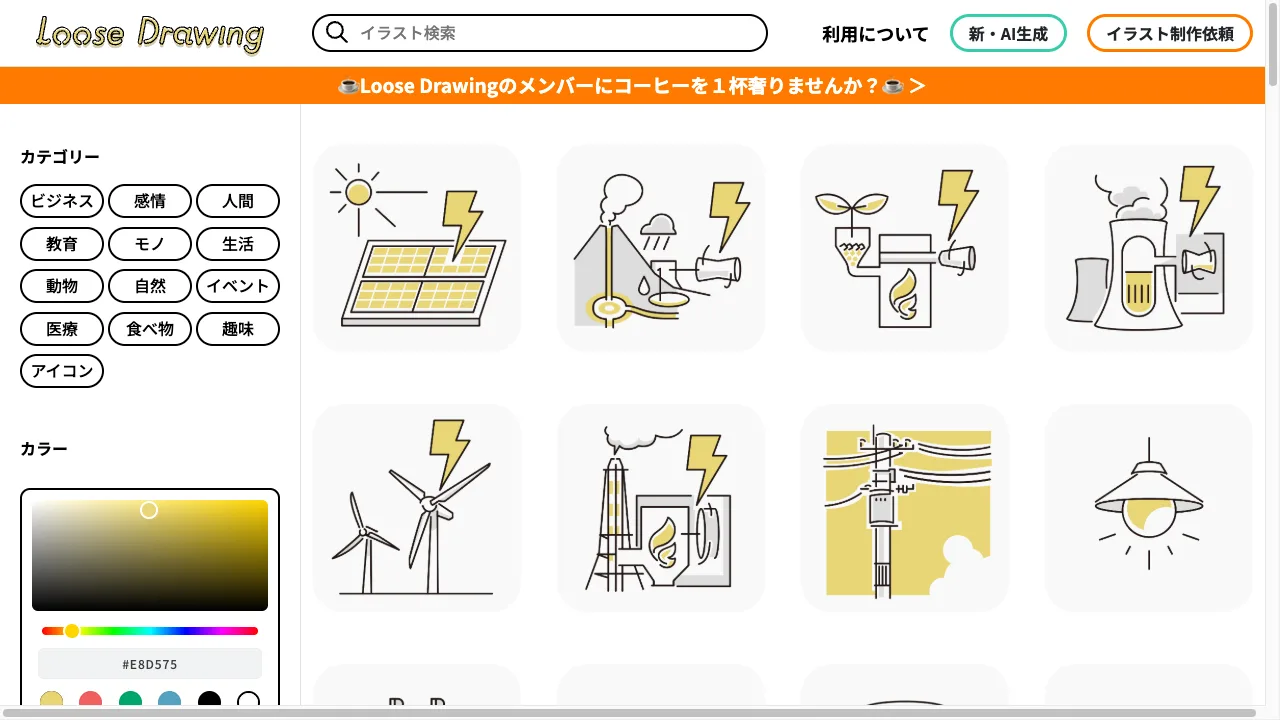
Loose Drawing
“ゆるい”手描き風イラストがそろう。
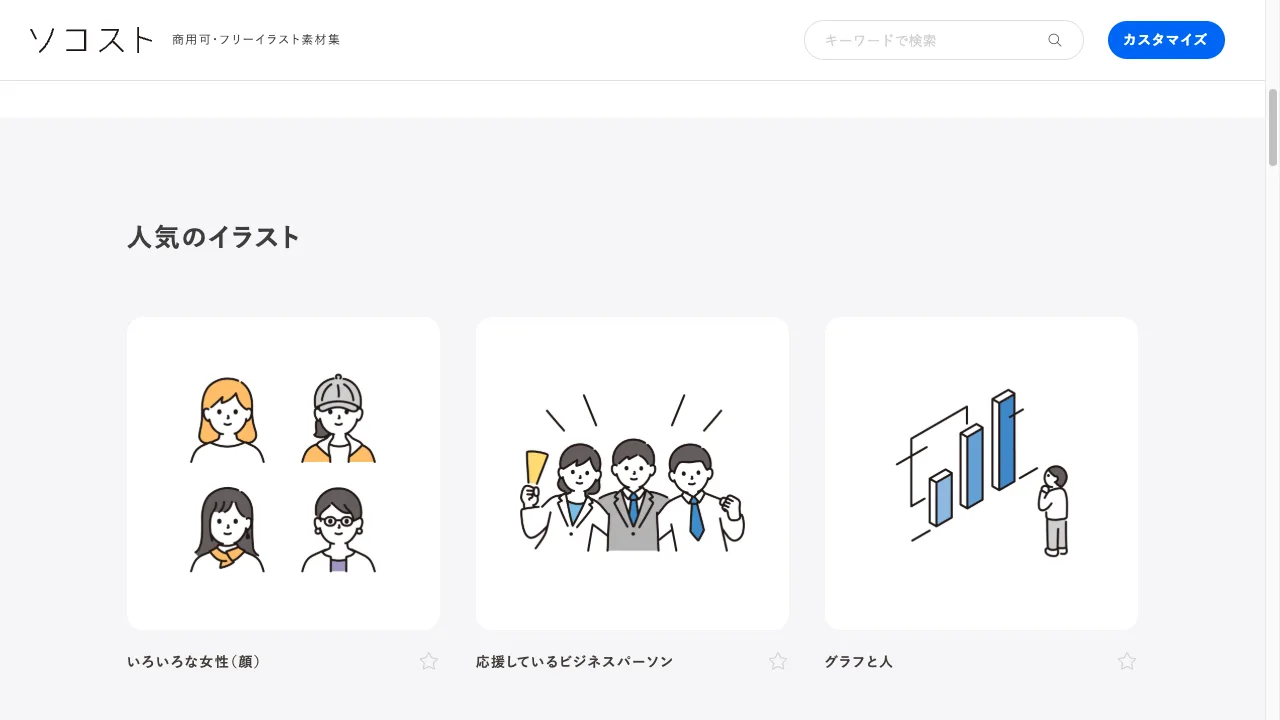
ソコスト
シンプルで使いやすい、商用OKのイラスト集。
タイプ2:写真(本格的な見た目に)
ページ上部の大きな画像や背景には、写真が映えます。高画質でおしゃれな写真が無料で手に入ります。
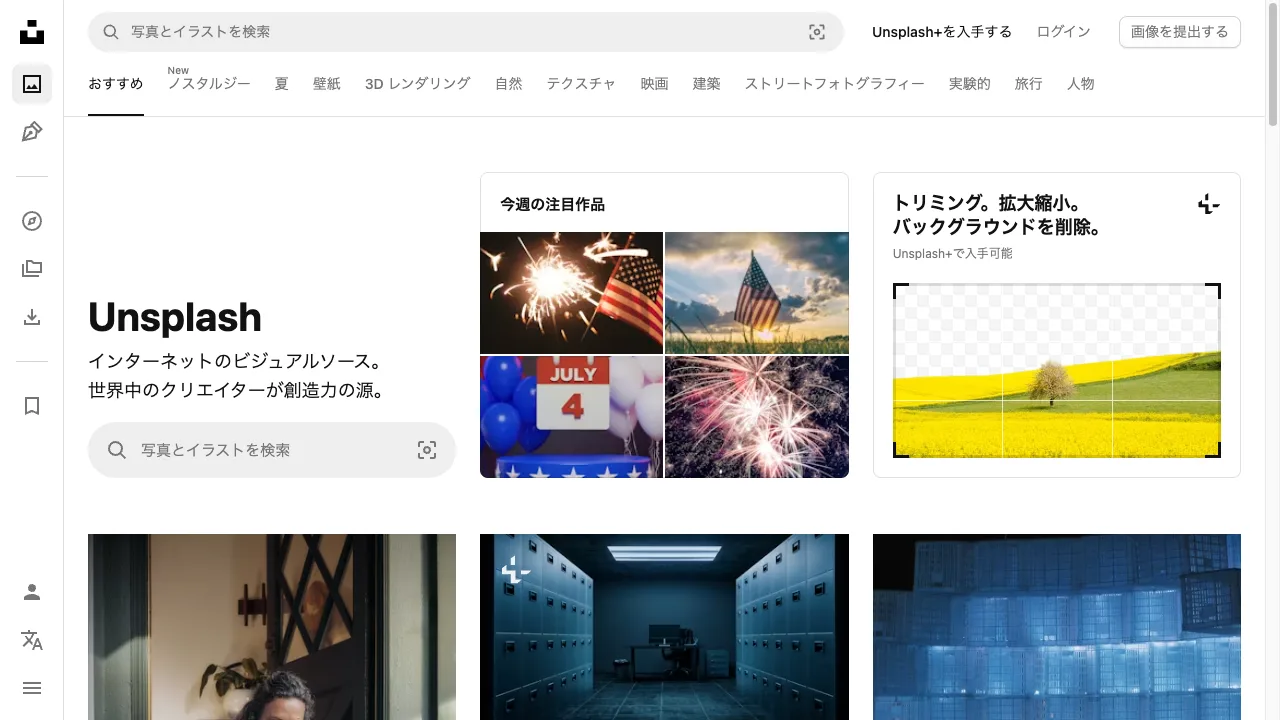
Unsplash
高画質でおしゃれな写真の宝庫。世界中で使われる定番。
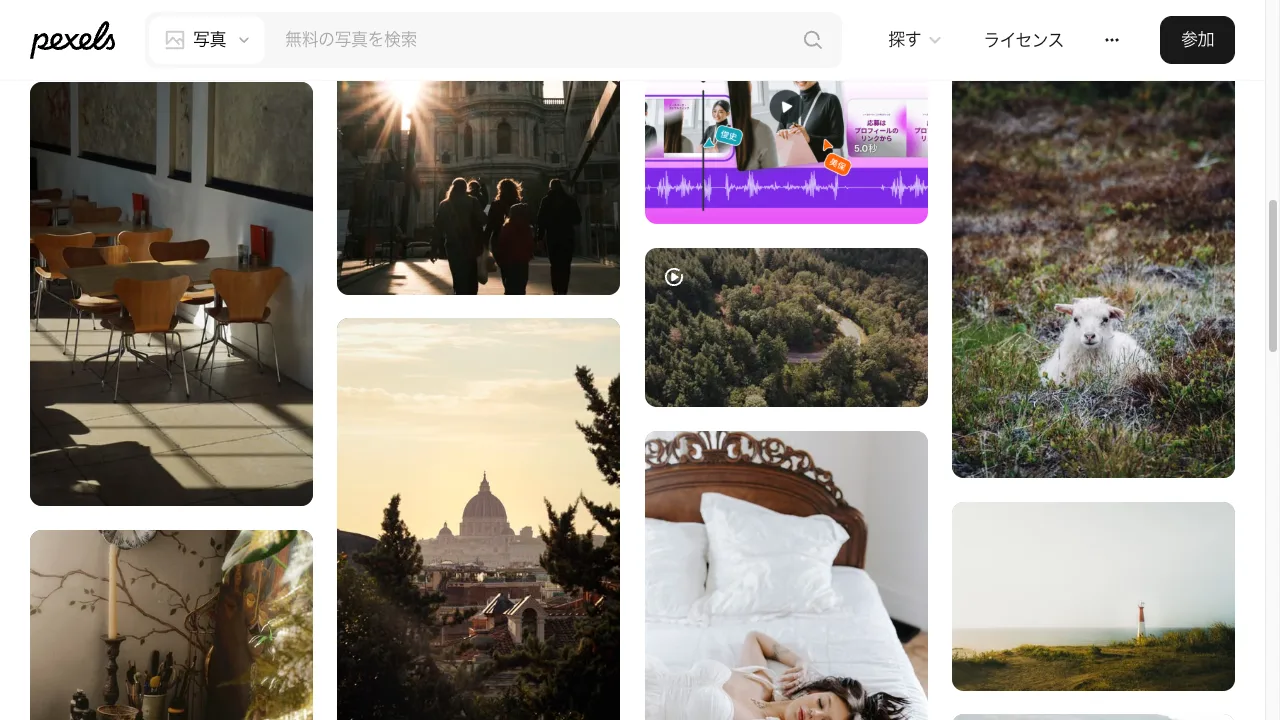
cat、coffeeなど)。クレジット表記なしで使えます。Pexels
写真も動画も無料。日本語で検索できる。
ぱくたそ
日本の人物・日常の写真が豊富。
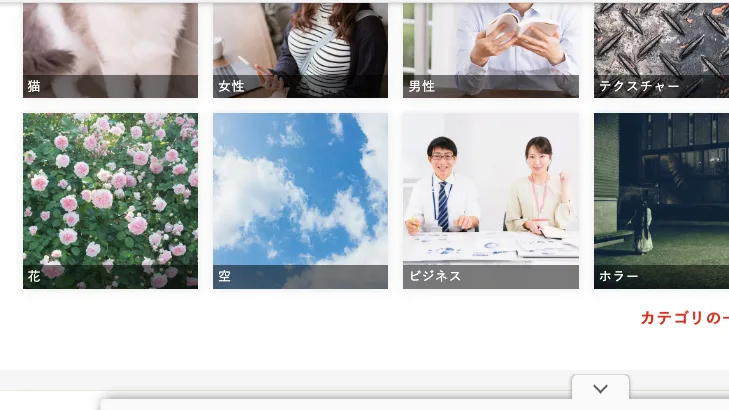
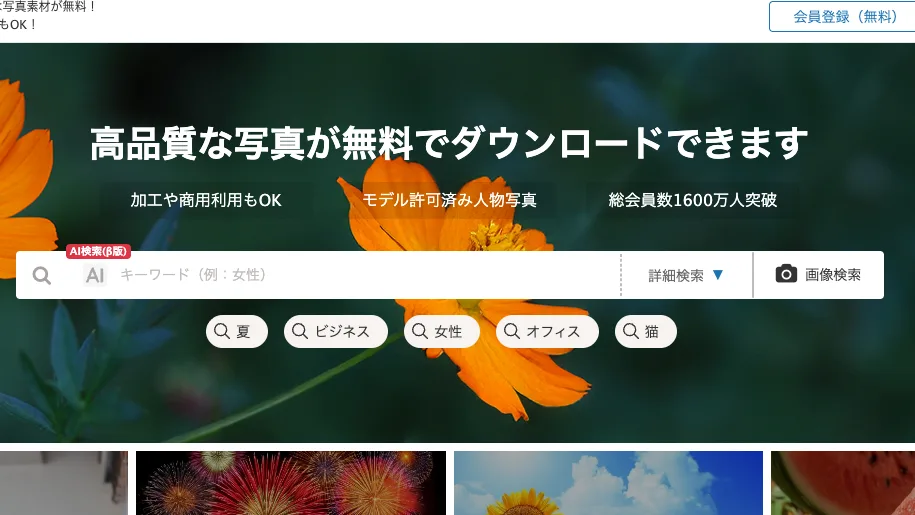
写真AC
日本最大級の写真素材サイト。ジャンルが幅広い。
タイプ3:たくさんのサイトをまとめて探す
1つずつサイトを回るのが大変なときは、複数の素材サイトをまとめて検索できる道具が便利です。
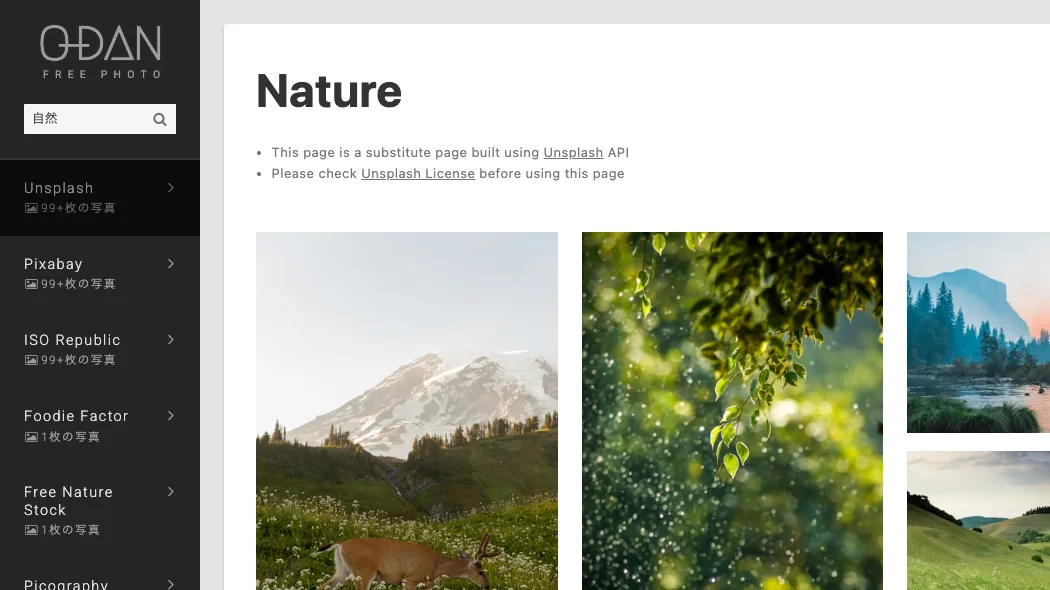
O-DAN(オーダン)
日本語で入れると、海外の無料写真サイトをまとめて検索してくれる。
使うときの注意:ライセンスを見る
無料でも、使っていい範囲(ライセンス)はサイトごとに決まっています。難しく考えず、次の3つだけ頭のすみに置いておきましょう。
| 見るところ | 何を確かめる |
|---|---|
| 商用OKか | お店や仕事のページでも使えるか(練習だけなら気にしすぎなくてOK) |
| クレジット表記 | 「作者の名前を書いてね」というサイトもある |
| 加工・再配布 | 色を変えたり切り抜いたりしていいか |
多くのサイトは「無料・クレジット表記なしでOK」ですが、サイトによって条件はばらばらです。点数の上限があるところ(いらすとやは商用21点以上で有償)、1日にダウンロードできる数が決まっているところ(写真AC)、人物の写真に追加のルールがあるところも。使う前に、そのサイトの「利用規約」や「ライセンス」のページをのぞいてみましょう。
主なサイトの条件(2026年10月に規約を確認)
| サイト | 商用 | クレジット表記 | 会員登録 | 気をつけること |
|---|---|---|---|---|
| いらすとや | OK | 規約に求める記載なし | 不要 | 商用で21点以上使うデザインは有償 |
| unDraw | OK | 不要 | 不要 | AIの学習に使うのは禁止 |
| Unsplash | OK | 不要 | 不要 | ほぼそのまま販売するのは禁止 |
| Pexels | OK | 不要 | 不要 | 写っている人を悪いイメージで使わない |
| ぱくたそ | OK | 不要(二次配布・本の装丁は必要) | 不要 | グッズにして売るのは禁止 |
| 写真AC | OK | 規約に求める記載なし | 必要 | 無料会員は1日10点まで |
規約は変わることがあるので、仕事で使うときはダウンロードする日に一度、元のページで確かめてください。
alt属性は具体的に書く
画像を貼るときのalt属性には、「イラスト」「写真」だけでなく、その画像が何を表しているかを書きます。
<img src="illustration.png" alt="デスクでノートパソコンを操作する人のイラスト">具体的に書いておくと、画像が読み込めなかったときの代わりの文章になるだけでなく、目の不自由な人が読み上げソフトで内容を理解する手がかりにもなります。素材サイトのファイル名をそのまま使わず、自分の言葉で説明を添えましょう。
アクセシビリティ伝わるaltの書き方どう書けば伝わるaltになるか、判断に迷う場面ごとの書き分けはこちらダウンロードしたら、軽くしてから使う
写真ファイルはデータが大きいことが多く、そのまま使うとページの表示が重くなります。使う前に、画像を軽くしてくれる道具を通しておくと安心です。
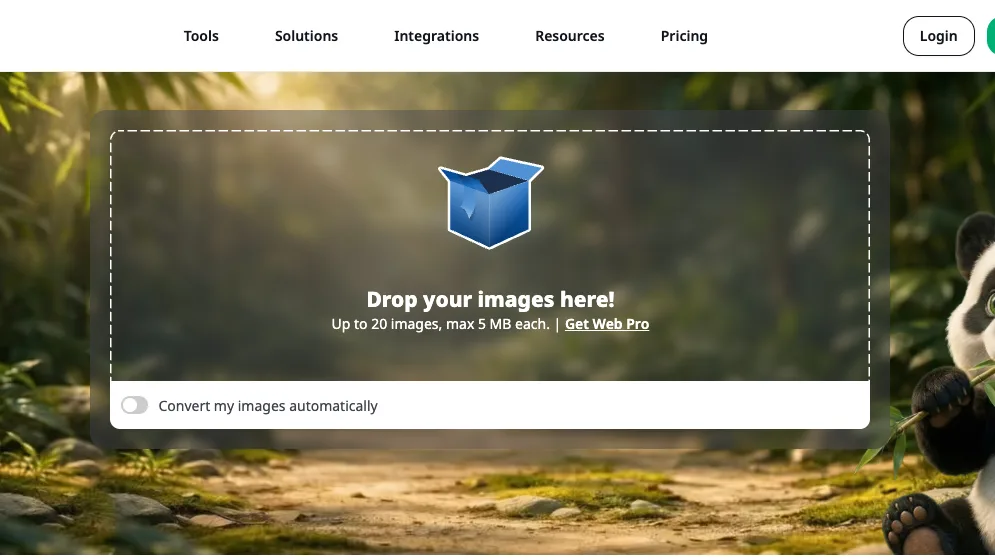
TinyPNG
ドラッグするだけで、見た目そのままにファイルを軽くしてくれる。
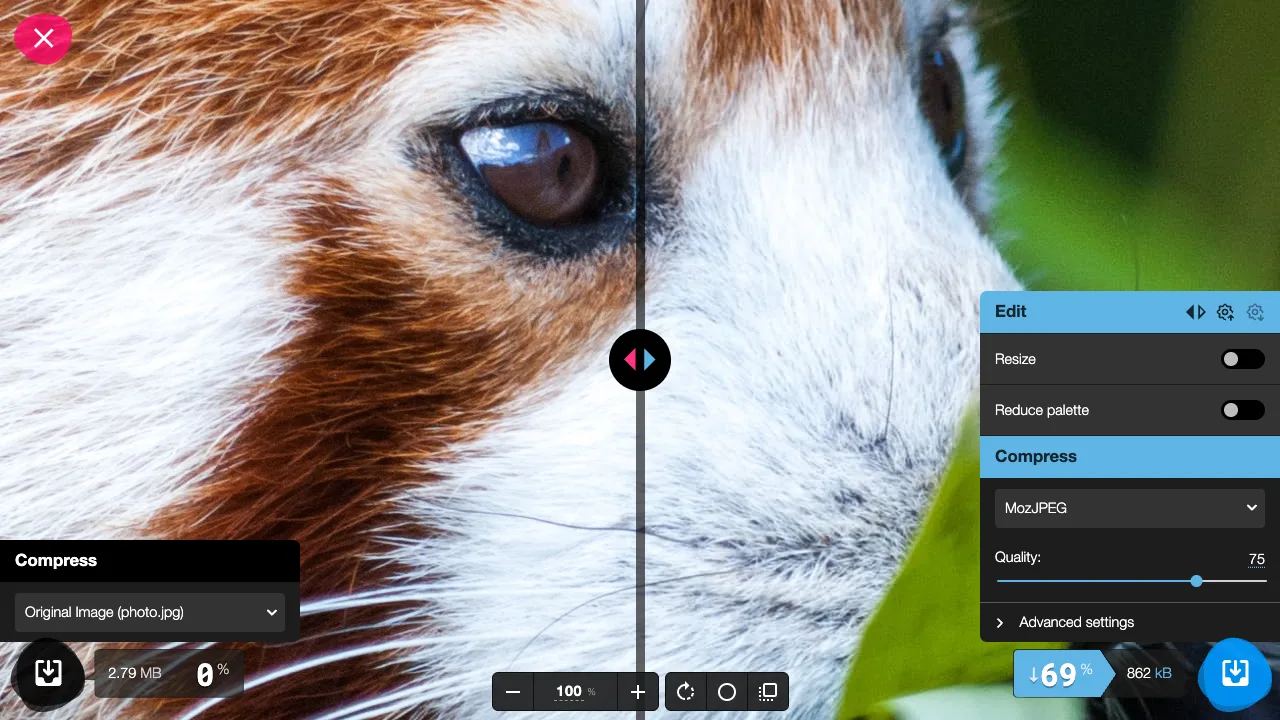
Squoosh
Googleの画像圧縮ツール。細かく調整もできる。
まとめ
- 素材サイトはやりたいこと別に選ぶ:イラスト / 写真 / まとめて探す
- 迷ったら、いらすとや(イラスト)とUnsplash(写真)から
- 使う前にライセンスを確認し、画像は軽くしてから置く