
ターミナルの黒い画面は「そういうもの」ではなく、自分好みに改造できる場所です。この記事では、入力行の先頭(プロンプト)に顔文字を出す・色をつける・長いコマンドを短縮する、という定番カスタマイズ3つと、乗りかえると世界が変わるおすすめターミナルアプリ3つを紹介します。設定はMacの標準シェル(zsh)で説明します。
プロンプトに顔文字を出す
プロンプトとは、ターミナルで入力を待っているときに行の先頭に出る表示のこと。ふだんはユーザー名@パソコン名 フォルダ名 %のような事務的な表示ですが、これはPROMPTという設定で自由に変えられます。
まず.zshrcをエディタで開きます。VSCodeがあるならターミナルにこう入力します。
code ~/.zshrccodeコマンドが使えない場合は、open -e ~/.zshrcでMac標準のテキストエディットでも開けます(ファイルが無いというエラーが出たら、touch ~/.zshrcで作ってから開き直します)。
開いたファイルのいちばん下に、この1行を足して保存します。
PROMPT='(・Θ・)ノ %~ %# '%~は「今いるフォルダ」、%#は「ふだんは%、管理者権限のときだけ#に変わる」記号です(うっかり管理者のまま操作していないか、ひと目で分かります)。保存したら、設定を読み込み直します。
source ~/.zshrcすると、入力行がこうなります。
(・Θ・)ノ ~/Desktop % ターミナルを開くたびに顔文字が待っていてくれる。それだけのことですが、黒い画面が自分の居場所になります。'で囲んだ部分は好きに変えてOKです。
PROMPT='🐥 %~ $ '
PROMPT='ヽ(´ー`)ノ %~ > 'プロンプトに色をつける
文字だけでなく色も変えられます。%F{色名}から%fまでが色つきになります。
PROMPT='%F{yellow}(・Θ・)ノ%f %F{cyan}%~%f %# '使える色名はred・green・yellow・blue・magenta・cyanなど。顔文字は黄色、フォルダ名は水色、のように部分ごとに塗り分けると、今どこにいるかが一目で分かる実用的なプロンプトになります。
なぜ.zshrcに書くだけで効くのか
Macの標準シェルは、2019年のmacOS Catalina以降zshです(それより前はbashが標準でした)。zshはターミナルを新しく開くたびに.zshrcを自動で読みこむ仕組みになっているため、1度書いておけば以後ずっと有効になります。もし今もbashを使っている場合は、同じ内容を.bash_profileというファイルに書けば同じように動きます。
よく使うコマンドを短縮する(alias)
毎回打つ長いコマンドは、alias(エイリアス=別名)で短くできます。これも.zshrcに書くだけです。
alias ll='ls -la'
alias ..='cd ..'
alias gs='git status'こう書いておくと、llと打つだけでls -la(ファイルをくわしく一覧表示)が実行されます。「よく打つのに長い」と感じたコマンドから登録していくと、ターミナルがどんどん手になじんでいきます。ほかにもこんな定番があります。
alias gp='git push'
alias python='python3'
alias c='clear'テーマで一気に着せかえる:Starship
1行ずつ設定するのではなく、できあがったテーマを丸ごと適用する方法もあります。
Starship
どのシェルでも動くプロンプト着せかえツール。導入すると、今いるフォルダ・Gitブランチ・使用言語などがアイコンつきのきれいなプロンプトで表示されます。インストールにはHomebrewというツールを使うので、少しステップアップしたい人向けです。

Macでの導入は、この3行です。
brew install starship
echo 'eval "$(starship init zsh)"' >> ~/.zshrc
source ~/.zshrc2行目を忘れると、インストールしてもプロンプトは何も変わりません(ここがいちばんのつまずきどころ)。またアイコンをきちんと出すには、Nerd Fontというアイコン入りのフォントを入れて、ターミナル側でそのフォントを選ぶ必要があります。豆腐(□)が並んだら、これが原因です。
なおStarshipは自前のPROMPTの設定を上書きするので、さっきのPROMPT=とは併用ではなく乗りかえになります。
ターミナルアプリごと変える
設定だけでなく、ターミナルアプリそのものを乗りかえるという改造もあります。Mac標準のターミナルも十分使えますが、最近のアプリは快適さがひと味違います。どれも無料で始められます。
Warp
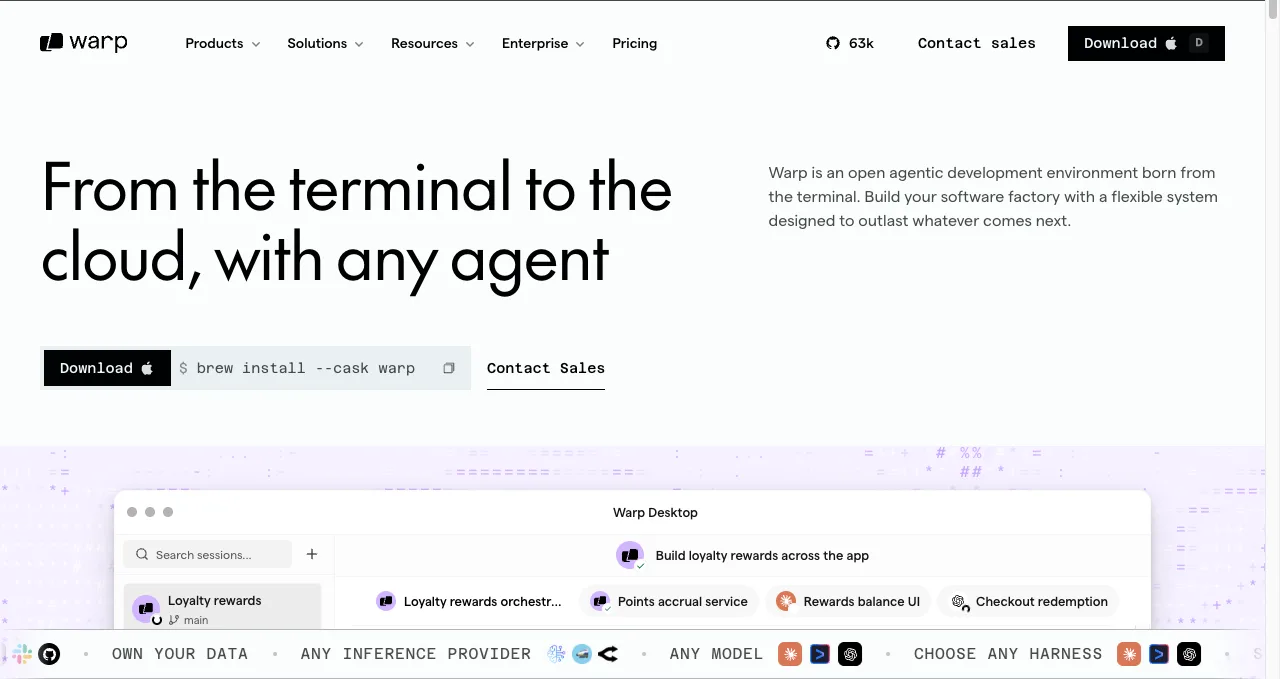
AIがコマンド入力を助けてくれるターミナル。「ファイルを日付順に並べたい」のような日本語からコマンドを提案してくれるので、コマンドをまだ覚えていない初心者ほど助けられます。入力補完やエラーの説明も親切で、Mac・Windows・Linuxで使えます。
Ghostty
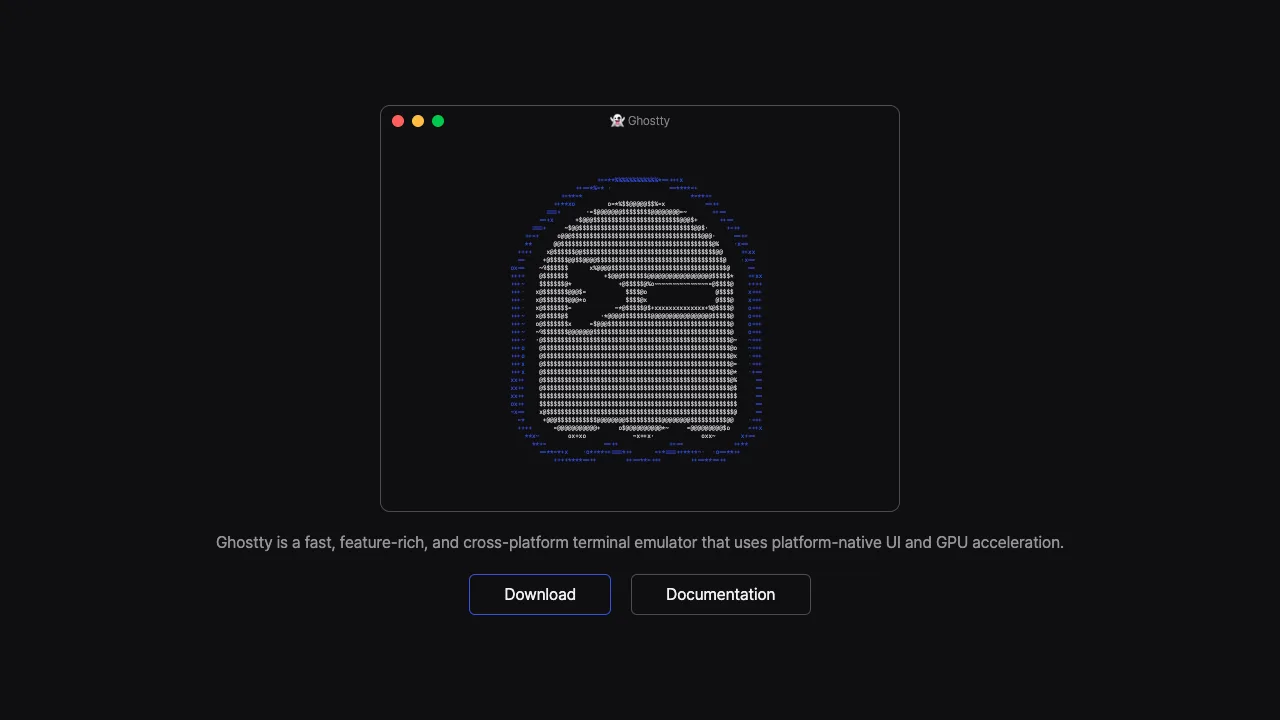
とにかく速くてシンプルな、無料のオープンソースターミナル。余計な機能を足さないかわりに動作が軽快で、見た目のテーマも豊富です。標準ターミナルからの最初の乗りかえ先として人気があります(Mac・Linux用)。
cmux
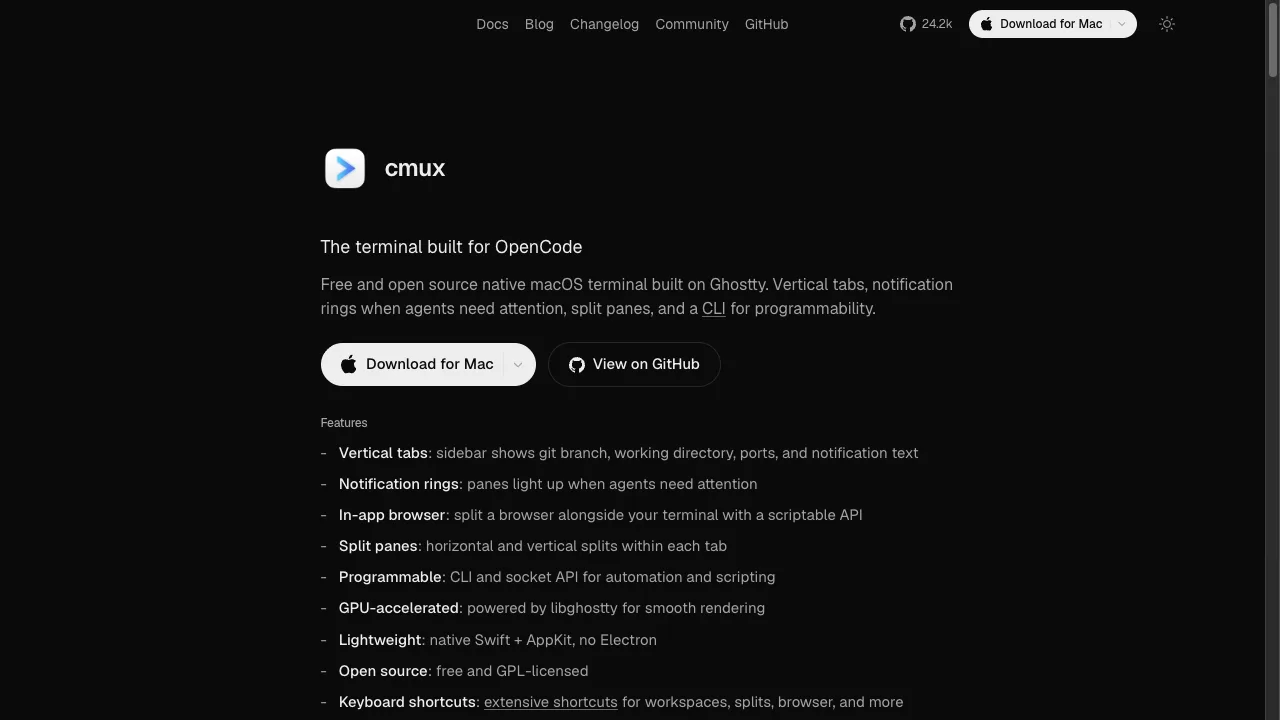
Ghosttyの描画エンジンをベースに作られた、新世代の無料オープンソースターミナル(Mac用)。画面の左に縦並びのタブが並び、タブごとにフォルダやGitブランチの状態が見えるのが特徴です。Claude CodeのようなAIコーディングエージェントを複数同時に走らせて、手が空いたタブから順に見ていく、という新しい作業スタイルのために設計されていて、いま世界中の開発者の間で急速に広まっています。
3つの違いをかんたんに整理すると、こうなります。
| アプリ | 得意なこと | こんな人におすすめ |
|---|---|---|
| Warp | AIによるコマンド提案・入力補完 | コマンドをまだ覚えていない初心者 |
| Ghostty | 軽さとシンプルさ、豊富な配色テーマ | まず標準ターミナルから乗りかえたい人 |
| cmux | AIエージェントを複数タブで並行監視 | Claude Codeなどを日常的に使う人 |
まとめ
- カスタマイズの入り口は.zshrcに1行書くだけ。プロンプトの顔文字と色から始めよう
- よく打つ長いコマンドはaliasで短縮できる
- 丸ごと着せかえたいならStarship、アプリごと変えるならWarp・Ghostty・cmux
- 失敗しても足した行を消せば元通り。こわがらずに実験してOK