
プログラミングは、椅子に座ってキーボードとにらめっこする時間がとても長い作業です。同じコードを書くのでも、道具が合っているかどうかで疲れ方も集中の続きやすさも変わってきます。ここでは「まず何をそろえるとラクになるか」を、選び方つきで紹介します。高いものほど良いわけではないので、まずは仕組みを知ってから、予算に合うものを選んでみてください。
キーボード
ノートPC内蔵のキーボードでも学習は始められますが、手首の角度やキーの重さが合っていないと、長時間の作業で手が疲れやすくなります。キーボードは「方式」(キーを感知する仕組み)で押し心地と値段が大きく変わるので、まず仕組みを知ってから選ぶと失敗しません。
べんりワザキーボードの「方式」を知って選ぶメンブレン・パンタグラフ・メカニカル・静電容量無接点——方式の違いはこちらで解説しています東プレ REALFORCE
プログラマーやライターの「上がり」として名前が挙がる定番中の定番。静電容量無接点方式のスコスコとした打ち心地と耐久性は別格で、長い時間タイピングする人ほど恩恵が大きいキーボードです。

HHKB Professional HYBRID Type-S
REALFORCEと同じ静電容量無接点方式を、手のひらサイズに凝縮した名機。英語配列モデルは矢印キーすら省いてFnとの同時押しに割り切っており、慣れると手をホームポジションからほぼ動かさずに書けます。下で紹介している日本語配列モデルは矢印キーと変換/無変換キーが独立しているので、今のキーボードから乗りかえやすいのはこちら。持ち運べるのも強みです。

Apple Magic Keyboard
Macを使っているなら純正のこれが間違いのない選択。薄型で打鍵音が静かなので、深夜の学習やカフェでも気兼ねなく使えます。MacBook内蔵キーボードと同じ感覚のまま、姿勢だけ良くできるのもポイント。

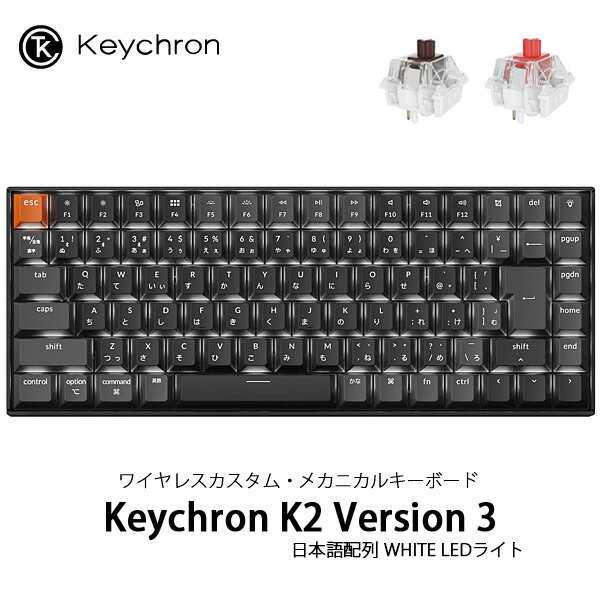
Keychron
メカニカル方式の人気ブランド。カチャカチャとした打鍵感が好きな人、キーキャップやスイッチを交換して「自分だけの1台」に育てたい人はここから。MacとWindowsの両対応も学習用にうれしいところです。
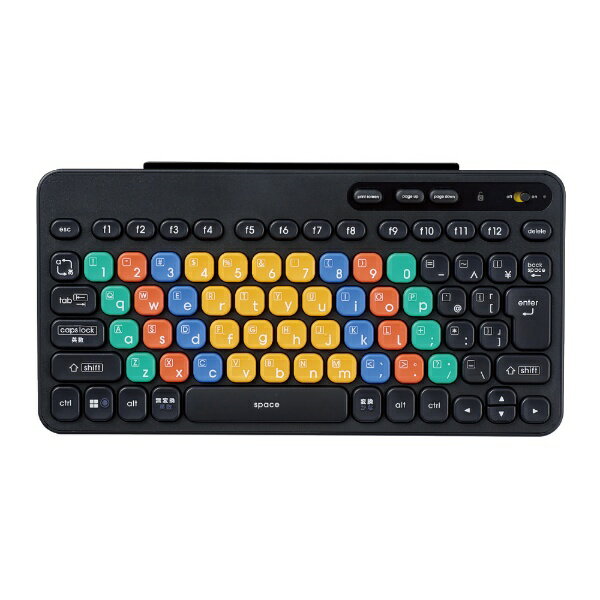
エレコム KEY PALETTO(お子さんと学ぶ人向け)
エレコムと大阪電気通信大学が共同で開発した、子どものパソコン学習用キーボード。キーの間隔が17mmと大人向け(19mm)より狭いぶん子どもの手にはちょうどよく、かな刻印が無いのでローマ字入力に集中できます。Caps Lockを無効にするスイッチも付いていて、意図しない大文字固定でつまずきません。
大人が自分用に買うと17mmは指が窮屈なので、その場合は上のKeychronや、19mmの標準的なキーボードを選んでください。
マウス・トラックボール
手首をひねらずに操作できるトラックボールや、手になじむ形のエルゴノミクスマウスは、長時間のコーディングで手首・肩の疲れを軽くしてくれます。こちらも「憧れの定番」と「まず試す1台」に分けて紹介します。
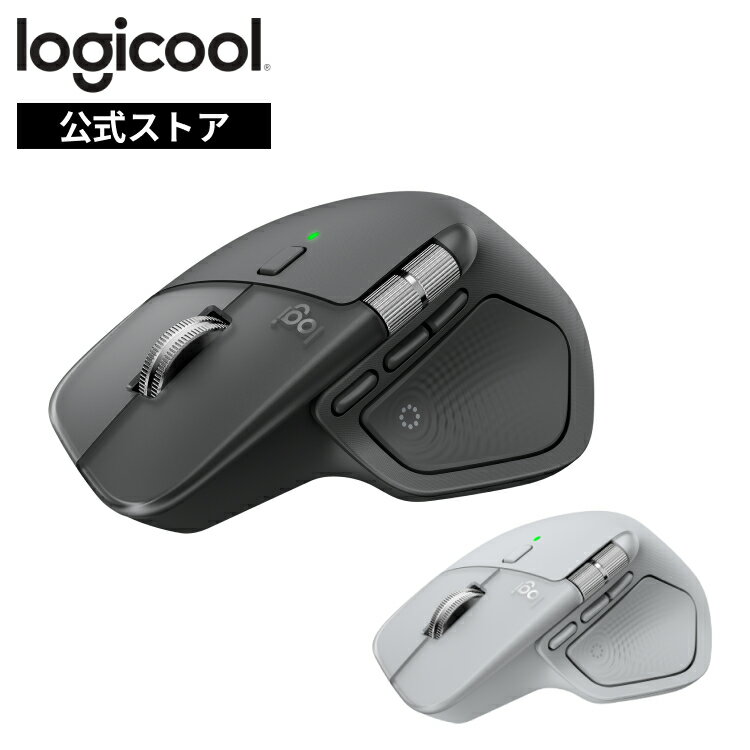
ロジクール MX MASTERシリーズ
「仕事道具としてのマウス」の頂点としてよく名前が挙がるシリーズ。最新のMX MASTER 4は6年ぶりの刷新で、高速スクロールホイールに加えて、親指のパネルが操作に合わせて細かく振動する触覚フィードバックと、押すとよく使う操作が8つリング状に出るActions Ringが入りました。長いコードの行き来とツールの切りかえが別物になります。手をかぶせたときの収まりの良さも唯一無二(右手専用の形です)。
ロジクール MX ERGO S
MXシリーズのトラックボール版。親指でボールを転がすので手首をまったく動かさずに操作でき、腱鞘炎ぎみの人の駆け込み先としても定番です。角度を付けられる台座で、手首のひねりも減らせます。

エレコム M-XT3DRBK-G
トラックボールを手ごろに試したいならこちら。「慣れたら手放せない」を体験するには十分な完成度で、ここから入ってMX ERGOに進む人も多い入門機です。

ロジクール M331n
ふつうの形のマウスで十分、という人には静音タイプのこれ。クリック音がほぼしないので、静かな場所での学習にも向きます。まず1つ、の定番です。

モニターアーム
ノートPCの画面は目線より低くなりがちで、猫背・首こりの原因になります。外付けモニターをモニターアームで目線の高さに固定するだけで、姿勢がかなり変わります。ノートPC単体で作業しているなら、まずここから見直すのがおすすめです。
エルゴトロン LX
モニターアームの代名詞的な定番。動きのなめらかさと剛性が別格で、一度位置を決めたらズレず、動かしたいときは指1本で動きます。長期保証つきで「最初から良いものを1本」派ならこれ。

グリーンハウス GH-AMDX1
まず手ごろにアームの効果を試したいならこちら。「画面が目線の高さに来ると姿勢が変わる」体験は、この価格帯でも十分に得られます。

ノートPCスタンド
外付けモニターを置くほどではないけれど、ノートPCの画面を持ち上げたい——そんなときはノートPCスタンドが手軽です。外付けキーボード・マウスと組み合わせると、ノートPCでもデスクトップに近い姿勢で作業できます。
BoYata ノートパソコンスタンド N-19
高さ・角度を段階調整できる折りたたみ式スタンド。持ち運びやすい軽さと安定感を両立していて、まず1台試したい人の定番になっています。

ノイズキャンセリングイヤホン・ヘッドホン
家族の声やカフェの雑音が気になって手が止まる——という人には、ノイズキャンセリング機能つきのイヤホン・ヘッドホンが効果的です。無音にするというより「気が散る音だけを遠ざける」感覚に近く、作業用BGMと合わせて使う人も多い道具です。
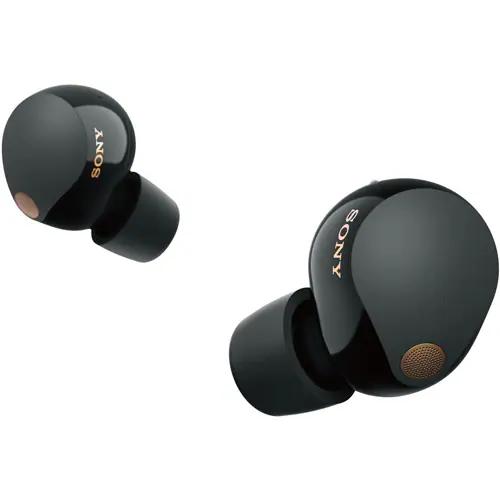
SONY ワイヤレスノイズキャンセリングイヤホン WF-1000XM5
長くノイズキャンセリングの定番だった完全ワイヤレスイヤホン。周囲の雑音がすっと引くので、集中したいときの1台としてよく名前が挙がります。2026年2月に後継のWF-1000XM6が出たため現在は1世代前ですが、静けさは十分で、価格が落ち着いてきた今が狙いどころです。
まとめ
- 手首・肩の負担を減らすなら、キーボード・トラックボールから見直す
- 姿勢を整えるなら、モニターアーム・ノートPCスタンドが効果的
- 集中を保つなら、ノイズキャンセリングイヤホンが助けになる
- どのジャンルにも憧れの定番と手ごろな入門機がある。入門機で効果を体験してから定番に進むのも王道
全部を一気にそろえる必要はありません。今いちばん疲れを感じているところから、1つずつ見直してみてください。