
プログラミング学習でいちばん体感が変わる買い物は、画面を2つにすることです。コードを書く画面と結果を見る画面を並べられると、切りかえの操作と待ち時間がまるごと消えます。この記事では、2画面が効く理由・失敗しない選び方(サイズ・解像度・接続)・目的別のおすすめ5点を紹介します。
2画面が効く理由
- エディタと結果を同時に見られる……左でコードを直し、右のブラウザで即確認。画面の切りかえ操作が要らなくなります
- 開発者ツールで狭くならない……ブラウザの検証パネルを開くと表示領域は半分になります。もう1枚あればページ全体を見たまま調べられます
- お手本を見ながら書ける……解説記事やAIとのやりとりを片方に置いたまま、もう片方で手を動かせます
買う前に決める3つのこと
サイズと解像度はセットで考える
文字の見やすさは、インチ数ではなく1文字あたりのドットの細かさで決まります。目安はこの2択です。
- 23〜24インチ + フルHD(1920×1080)……はじめての1枚。等倍表示で文字がちょうど良い大きさになります
- 27インチ + WQHD(2560×1440)……作業領域を広げたい人。フルHDより縦に約1.3倍のコードが入ります
接続はUSB-Cが楽
USB-C(DisplayPort Alt Mode)に対応したモニターなら、ケーブル1本で映像とノートPCへの給電をまとめられます。HDMIだけのモニターは安く買えますが、映像ケーブルと電源アダプタで机の配線が1本増えます。
高さ調整と縦回転があるか
目線の高さに合わせられるかどうかは、姿勢にそのまま出ます。台座で高さが変えられないモデルは、モニターアームか台で持ち上げる前提で選びましょう。縦に回せる(ピボット)モデルなら、縦長のコードやWebページを1画面で見渡せます。
持ち運べる:モバイルモニター
ASUS ZenScreen MB16AHV
モバイルモニターの定番。カバーがそのままスタンドになるので、机でも出先でも数秒で2画面になります。USB-Cケーブル1本でつながるモデルなので、荷物もケーブル1本で済みます。

据え置き:はじめての1枚
JAPANNEXT JN-IPS238F-HSP(23.8インチ・フルHD)
国内メーカーの手ごろな1枚。高さ調整と縦回転(ピボット)に対応していて、この価格帯では珍しく姿勢を整えやすいのが強みです。まず2画面を体験したい人の入口として扱いやすいモデルです。

JAPANNEXT JN-IPS27Q3-HSP(27インチ・WQHD)
27インチをWQHDで。エディタとブラウザを左右に並べても、どちらも窮屈になりません。1枚で完結させたい人はこのクラスが快適です。

もう少しこだわるなら
Dell S2725DSM(27インチ・WQHD)
無輝点3年保証つきで、縦回転・高さ調整・sRGBカバー率99%とひととおりそろった1枚。長く使う前提で「途中で買い替えたくない」人向けの安心枠です。

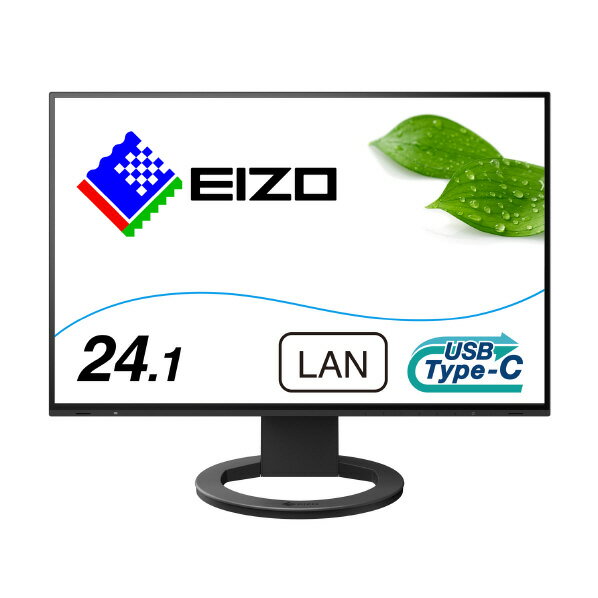
EIZO FlexScan EV2495
目の疲れにくさで指名されるメーカーの24.1インチ。周囲の明るさに合わせて自動調光し、ちらつきを抑えた表示で長時間の作業がラクになります。USB-C1本でノートPCの給電までまとめられ、縦回転にも対応します。
モニターを目線の高さに固定するモニターアームは、こちらでまとめています。
べんりワザ学習がはかどる作業環境ガジェット学習がはかどる作業環境ガジェット——キーボード・マウス・モニターまわりの選び方ノートPC1台に何本もケーブルが挿せない場合は、ハブでまとめると解決します。
べんりワザ端子が足りない・容量が足りないを解決するUSBハブ・ドック・外付けSSDの選び方——ノートPCの「端子が足りない・容量が足りない」を解決するまとめ
- 学習の体感がいちばん変わるのは画面を2つにすること。ノートPC+外付け1枚で十分
- 解像度はセットで決める。23〜24インチはフルHD、27インチはWQHD
- USB-C対応なら映像と給電がケーブル1本。配線が増えない
- 高さ調整・縦回転があるモデルは姿勢とコードの見やすさで有利
- ゲーミング性能(高リフレッシュレート)は学習用途では優先度が低い
画面が広いほど、頭の中の「行き来」が減ります。