ここは「まじで何もわからない」人のための、いちばん最初の一歩です。むずかしい知識はまだ何もいりません。まずは、コードを書くための道具をパソコンに用意しましょう。
エディタって何?
コードは、ただの文字。だから、じつはパソコンの「メモ帳」でも書けます。でも、メモ帳だと色もつかず、まちがいも教えてくれず、とても書きにくい。
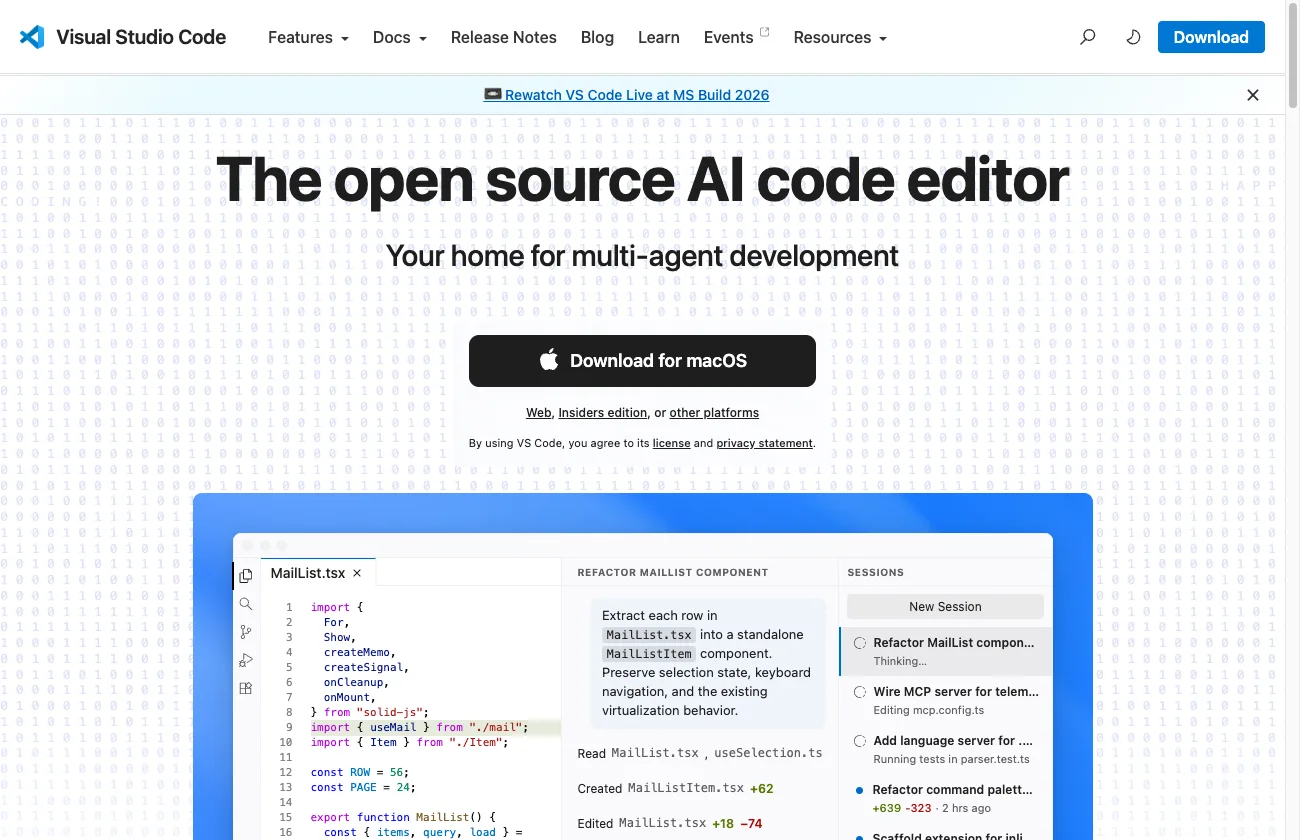
そこで使うのがエディタ。エディタは、いわば「プログラミング専用の、超つよいメモ帳」。中でもVSCodeは定番中の定番。まずはこれを入れましょう。
エディタが「超つよい」理由は、たとえばこんなところです。
- 文字に色がつく:タグや文章など、役割ごとに色分けされて、コードが読みやすくなる
- まちがいを教えてくれる:閉じ忘れたタグやつづりミスに、波線などでそっと気づかせてくれる
- 入力を先回りしてくれる:途中まで打つと候補が出てきて、長い単語も打ちまちがいにくい
コードの世界では、たった1文字のまちがいでページが崩れることがあります。それを人間の目だけで探すのは大変。エディタは、その「探す苦労」を肩代わりしてくれる相棒です。
便利な「拡張機能」
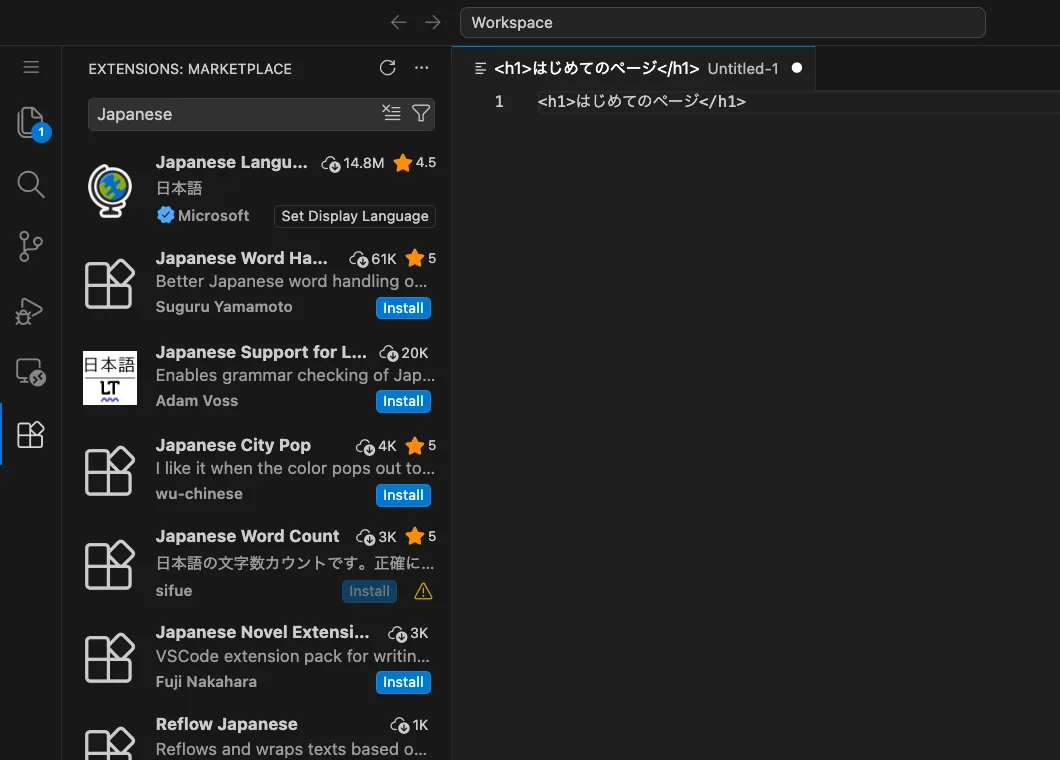
VSCodeは、あとから機能を足せるのが大きな魅力。この追加パーツを拡張機能(Extension)と呼びます。スマホにアプリを入れて便利にするのと、同じ感覚です。はじめの一歩には、この3つがおすすめです。
| 拡張機能 | できること |
|---|---|
| Japanese Language Pack for VS Code | VSCodeの画面を日本語にしてくれる。英語がこわい人は、まずこれ |
| Live Server | ファイルを保存すると、ブラウザが自動で最新の見た目になる。毎回ひらき直さなくてよくなる |
| Prettier - Code formatter | ガタガタのコードを、ボタンひとつでキレイに整えてくれる |
拡張機能はすべて無料で入れられます(一部に有料サービスと連携するものもありますが、ここで紹介した3つは無料です)。選ぶときは、インストール数が多いもの・名前が紹介と正確に一致するものを選ぶと安心です。同じような名前の拡張機能が並んでいることがあるので、作者名(Japanese Language PackならMicrosoft)もあわせて確かめるクセをつけておきましょう。
じゅんびHTMLファイルの書き出しの型いま入れたPrettierが活きる場面。“入れ子をきれいに閉じる”話は、この先で出てくるよべんりワザVSCodeを日本語化する方法日本語化の手順をもっとくわしく。うまく切り替わらないときの直し方もこちら7このレッスンのまとめ
- コードはエディタで書く(VSCodeがおすすめ)
- VSCodeは無料。code.visualstudio.comから入れる
- 拡張機能で、あとから便利機能を足せる(まずは日本語化がおすすめ)
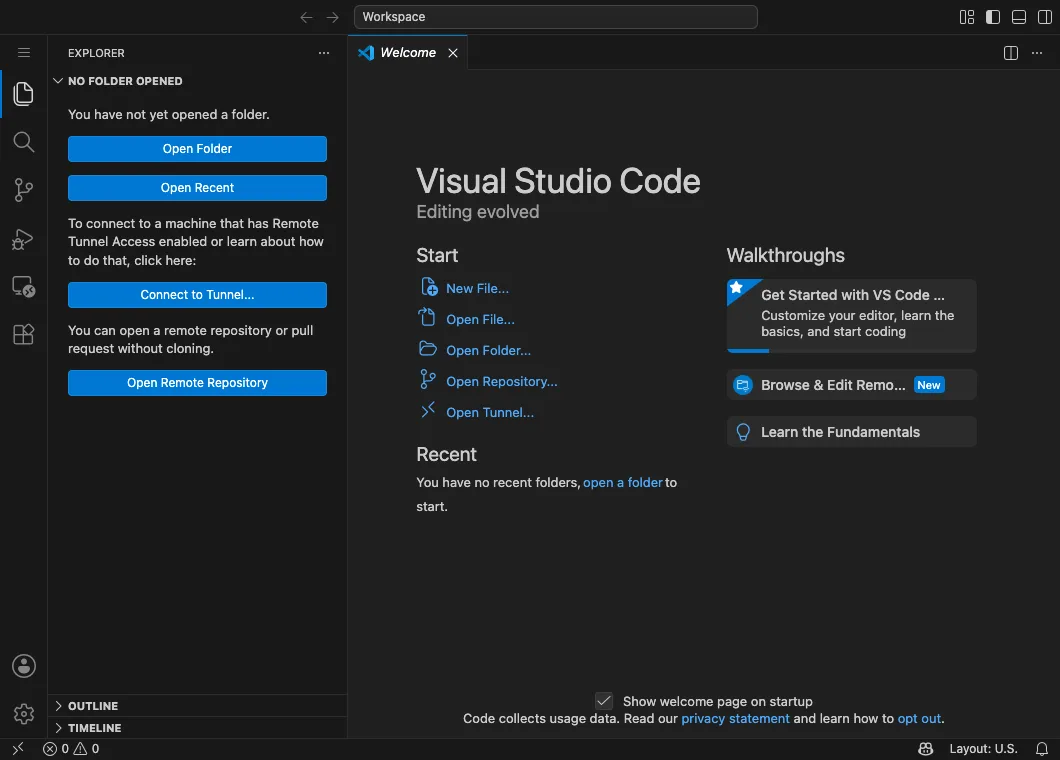
- まずは起動できればOK。設定はあとで