
WordPressのプラグインは6万本以上あり、選ぶだけで疲れます。この記事では目的別に13本を、選び方の基準とあわせて紹介します。まず入れるならSEO・セキュリティ・バックアップの3種類——役割が違うので重複しません。
選ぶときに見る4つのポイント
プラグインページの右側に出ている情報だけで、ほとんど判断できます。
- 有効インストール数——1万以上なら実績十分。少ないものは情報も少ない
- 最終更新日——1年以上前のものは避ける(動かない・脆弱性が放置されている恐れ)
- 対応するWordPressバージョン——「検証済み最新バージョン」が今の本体に近いか
- レビューと未解決のサポート数——★の数より「返答されているか」を見る
まず入れておきたい3本
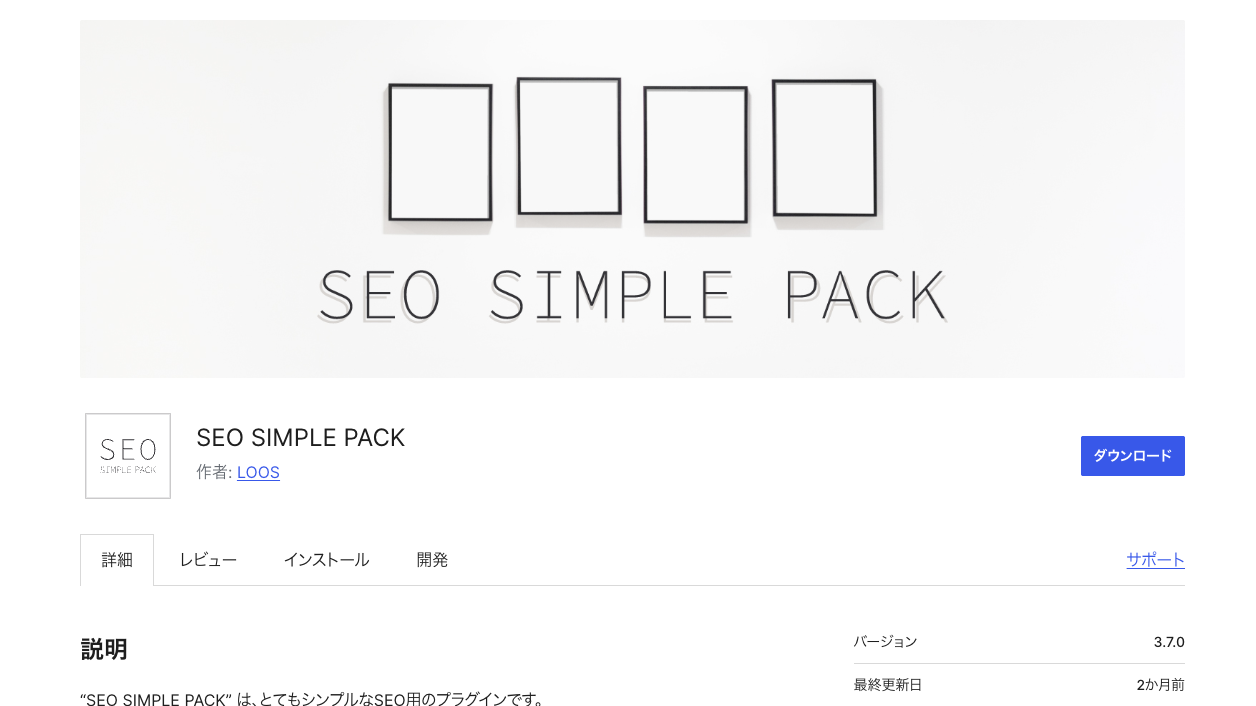
SEO SIMPLE PACK
日本製の軽量SEOプラグイン。タイトル・説明文・OGPの設定に機能が絞られていて、多機能なSEOプラグインが重い・設定項目が多すぎると感じる人にちょうど収まります。
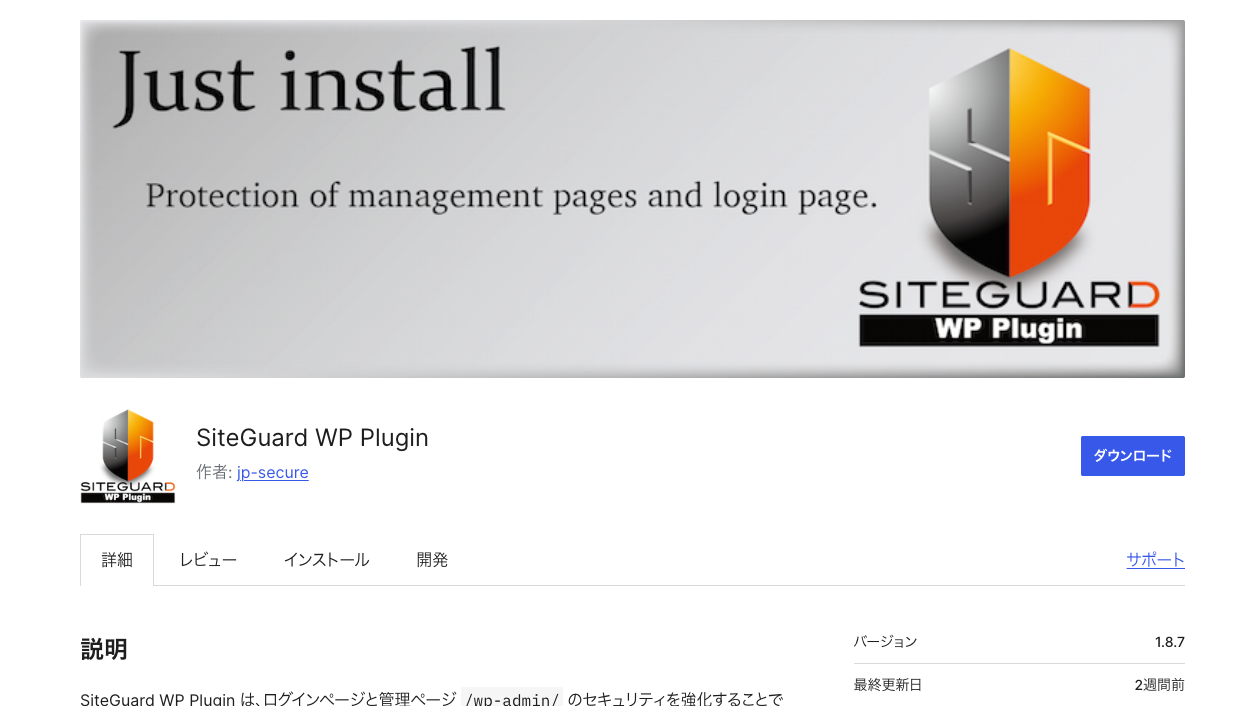
SiteGuard WP Plugin
ログインまわりを守る日本製プラグイン。ログインページのURL変更、画像認証の追加、ログイン失敗の制限などをまとめて設定できます。海外製のセキュリティプラグインは設定項目が多く重くなりがちなので、まずはこれで足ります。
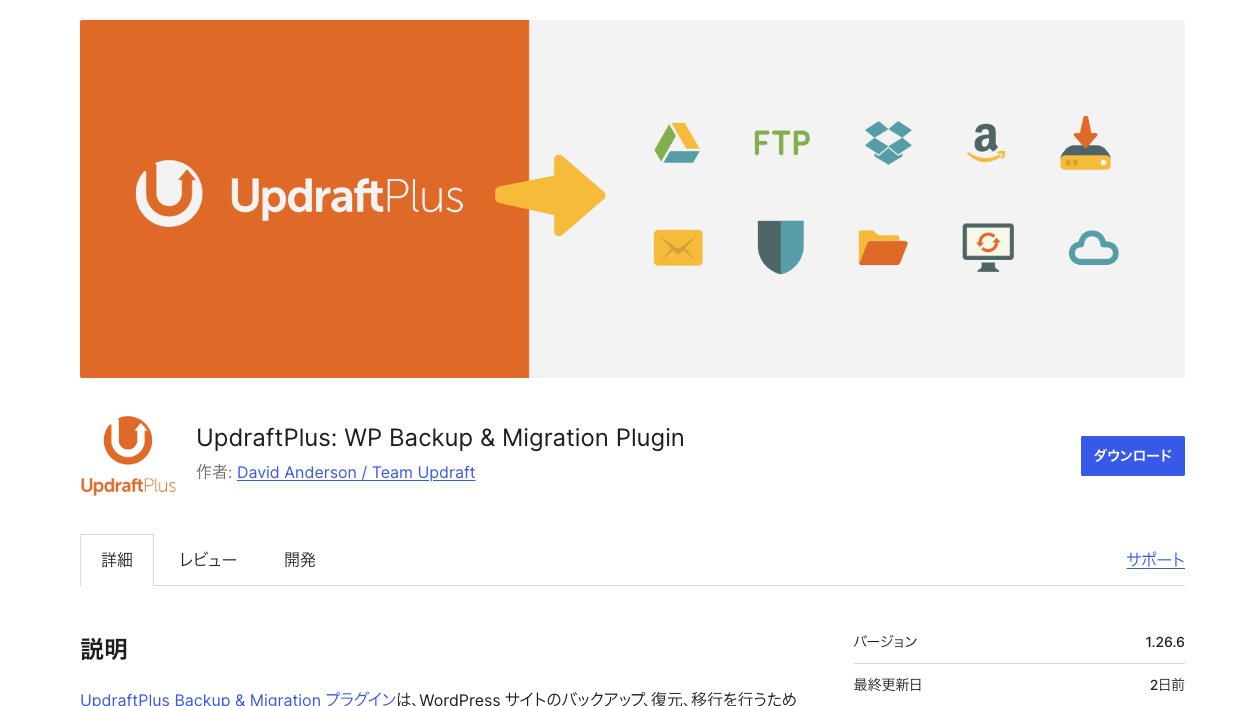
UpdraftPlus
バックアップの定番。手動バックアップだけでなく、スケジュールでの自動取得と、Google DriveやDropboxへの保存にも対応します。復元も管理画面から実行できるので、いざというときの安心感が違います。
お問い合わせフォームを作る
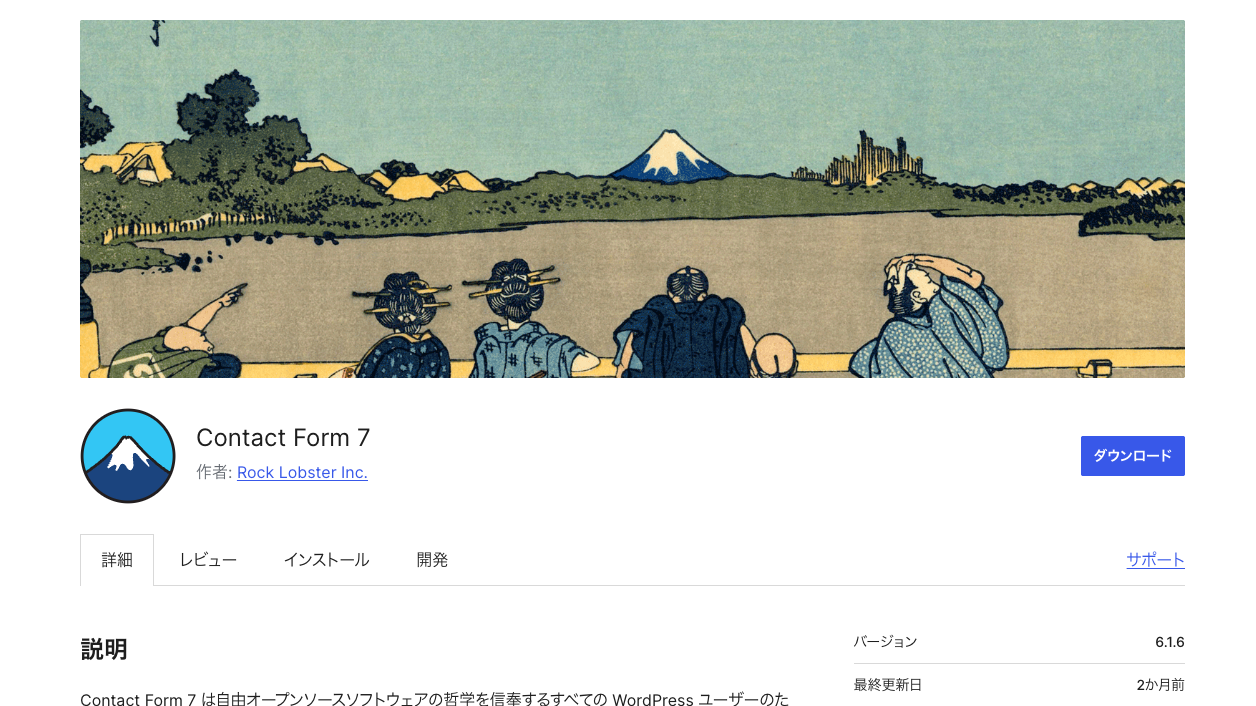
Contact Form 7
もっとも使われているフォームプラグイン。ショートコードを固定ページに貼るだけでフォームが置けます。解説記事とカスタマイズ例が非常に多く、「困ったら検索すれば答えがある」のが最大の強みです。
表示を速くする
LiteSpeed Cache
キャッシュと最適化をまとめて担うプラグイン。LiteSpeedサーバーなら本領を発揮しますが、それ以外のサーバーでも画像の遅延読みこみやCSS・JSの最適化などが使えます。キャッシュ系は必ず1つだけ——複数入れると干渉します。
EWWW Image Optimizer
アップロード済みの画像をまとめて軽くするプラグイン。新規アップロード時の自動圧縮に加え、既存の画像も一括で最適化でき、WebPへの変換にも対応します。「画像が重くて遅い」サイトにいちばん効きます。
記事の編集を助ける
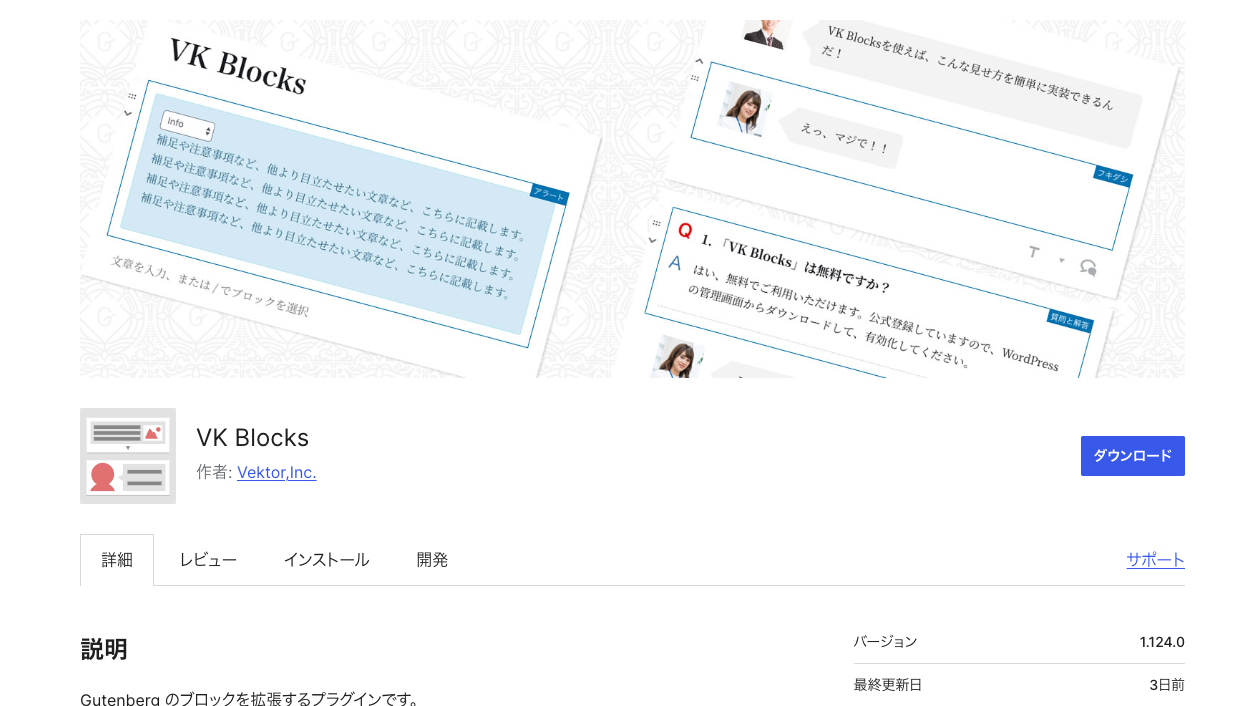
VK Blocks
ブロックエディタに使えるブロックを追加する日本製プラグイン。吹き出し・FAQ・ボタン・アイコン付きの箱など、記事づくりで欲しくなる部品がそろいます。CSSを書かずに見た目を整えたい人に向いています。
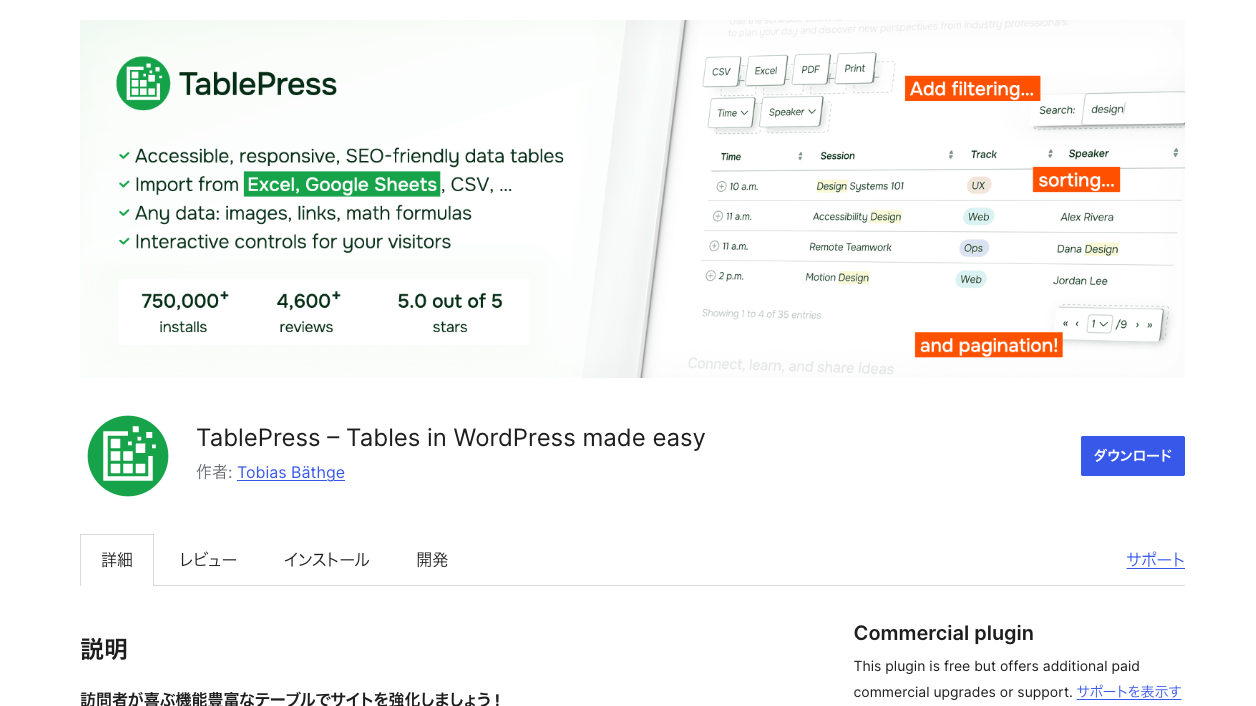
TablePress
表を管理画面で作って、ショートコードで貼るプラグイン。HTMLを書かずに行や列を編集でき、料金表や比較表の更新を任せやすくなります。スマホでの横スクロール対応も設定でできます。
サイトの構造を作る(制作者向け)
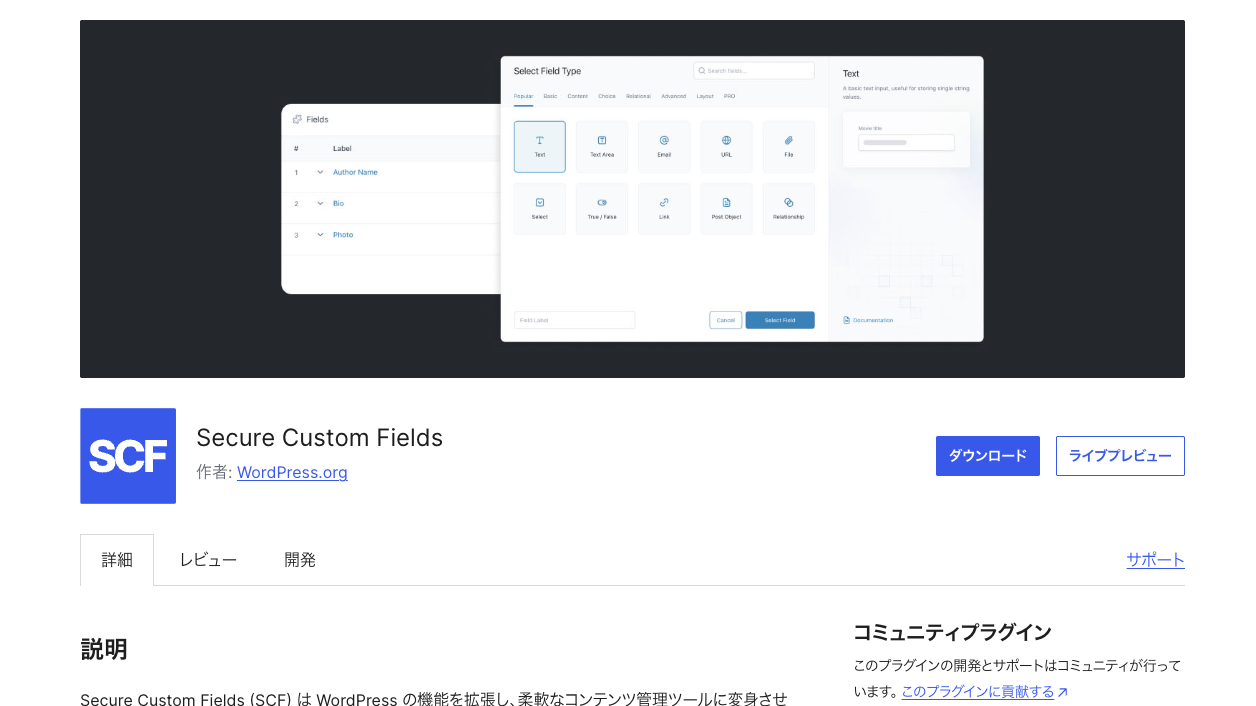
Secure Custom Fields
カスタムフィールドの定番(ACFの後継枠として公式配布されているプラグイン)。価格・住所・日付などの入力欄を管理画面から追加でき、くり返しフィールドなどの高度な機能も無料で使えます。
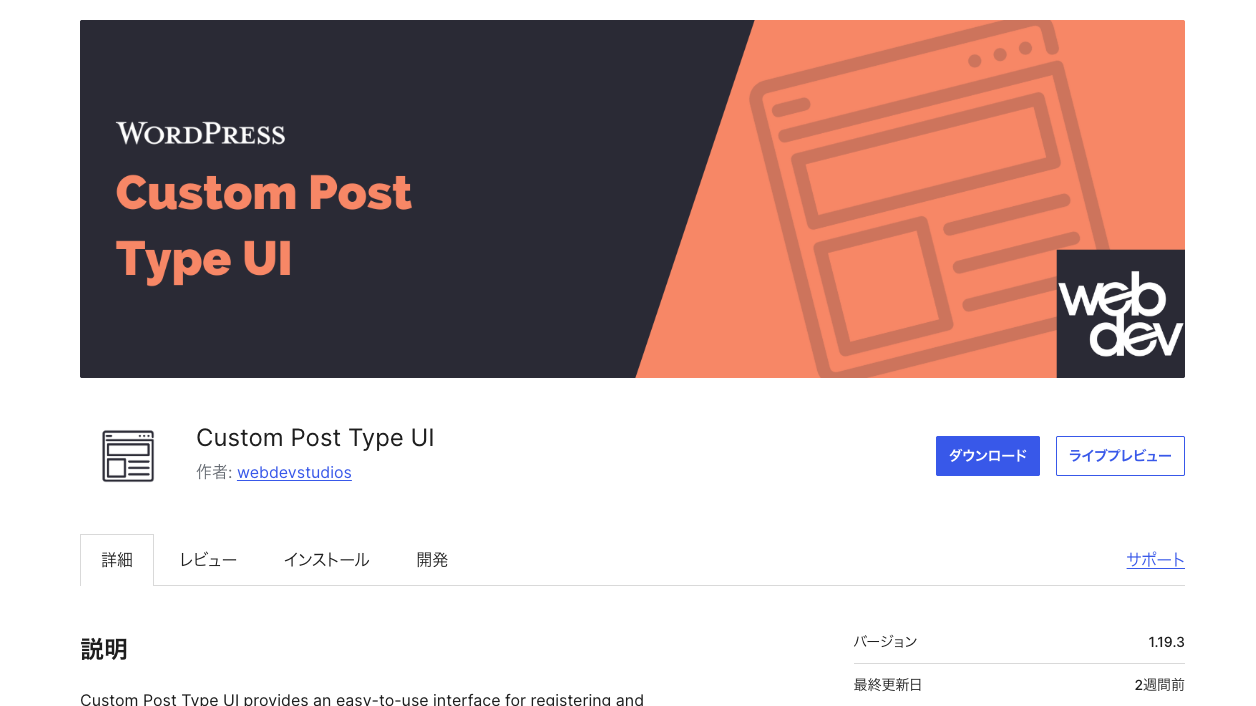
Custom Post Type UI
カスタム投稿タイプとタクソノミーを管理画面から作れるプラグイン。コードを書かずに「商品」「実績」のような記事の種類を追加できます。設定内容をコードとして書き出す機能もあるので、あとでテーマに移すこともできます。
URLと引っ越しの管理
Redirection
旧URLから新URLへの転送を管理画面で設定できるプラグイン。記事のURLを変えたとき、サイトをリニューアルしたときに、404を出さずに引き継げます。404の発生ログも記録されるので、直すべきリンクを見つけられます。
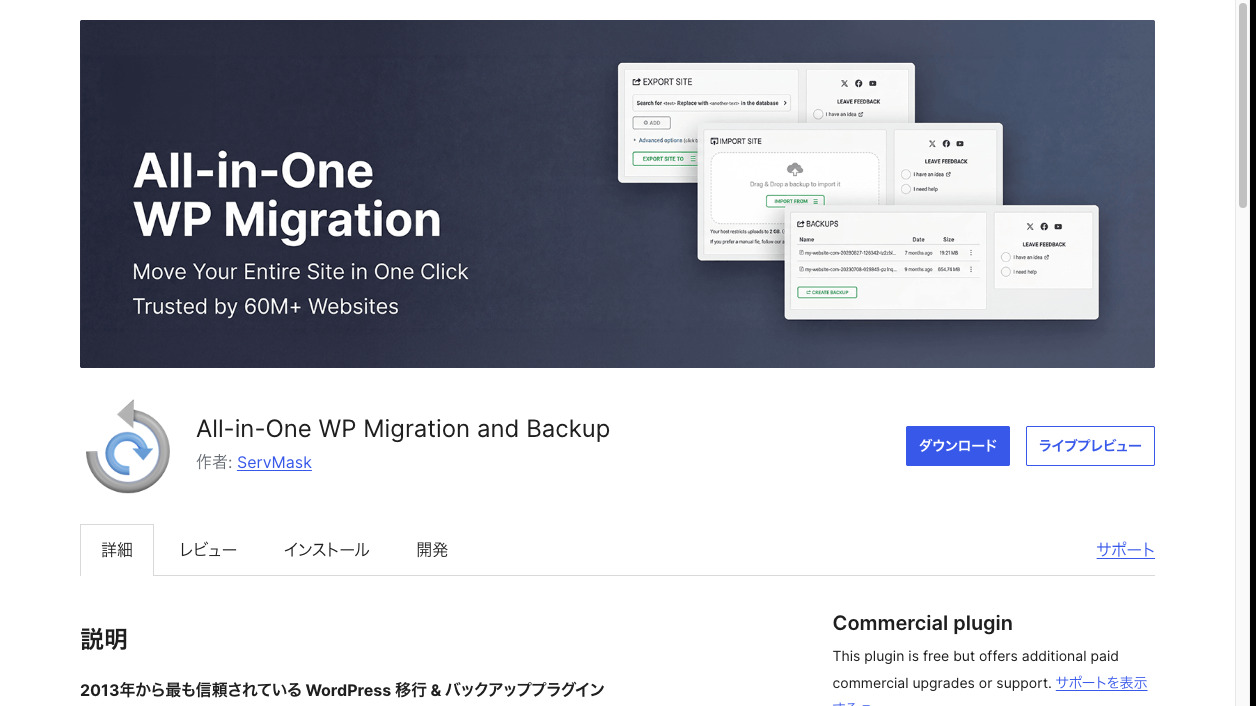
All-in-One WP Migration
サイトを丸ごと書き出して、別のサーバーへ復元できるプラグイン。ローカル環境で作ったサイトを本番へ移す、テスト環境を複製する——といった作業が、ファイル1つのやりとりで済みます。
開発・調査に使う
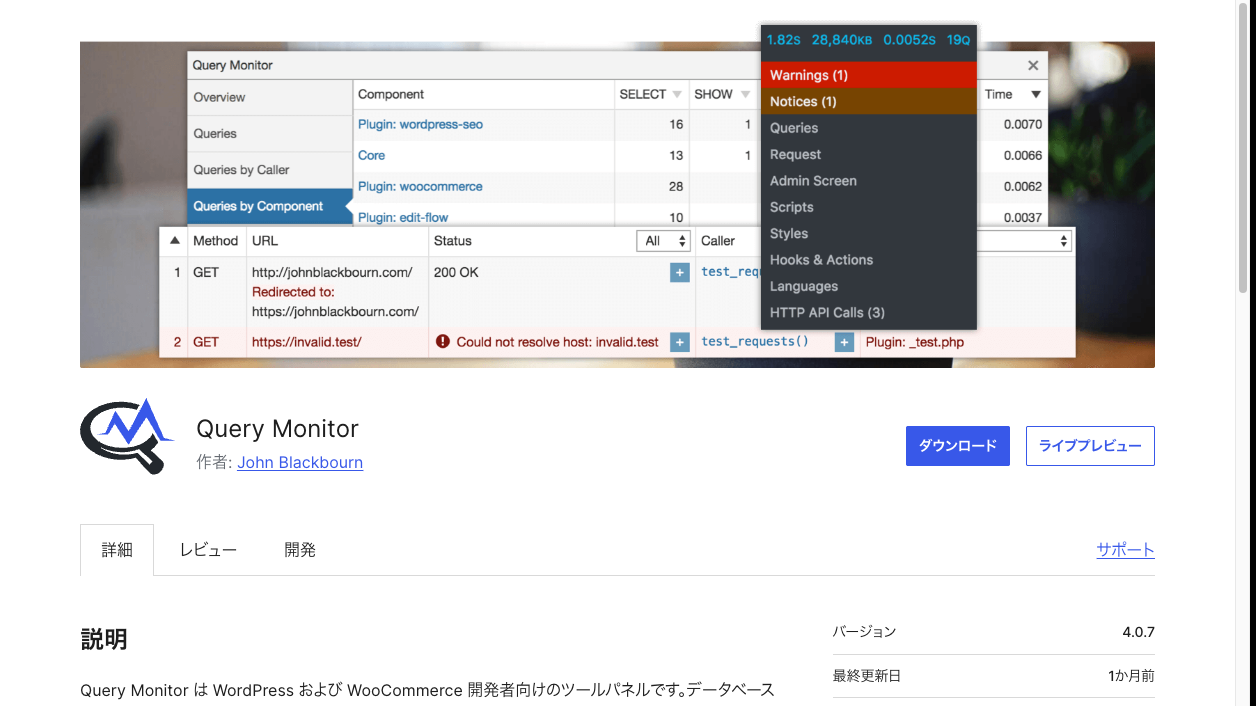
Query Monitor
実行されたSQL・使われたテンプレート・フックの一覧を管理バーから確認できる開発者向けプラグイン。「なぜ遅いのか」「どのプラグインが原因か」を数字で切り分けられます。公開サイトでは常時有効にせず、調べるときだけ使うのが安全です。
目的別のまとめ表
| 目的 | プラグイン | ひとこと |
|---|---|---|
| SEOの基本設定 | SEO SIMPLE PACK | 軽くて設定が少ない |
| ログインを守る | SiteGuard WP Plugin | 日本製で設定が分かりやすい |
| バックアップ | UpdraftPlus | 自動取得+外部保存 |
| お問い合わせ | Contact Form 7 | 情報量が最強 |
| キャッシュ | LiteSpeed Cache | 1つだけ入れる |
| 画像を軽くする | EWWW Image Optimizer | 既存画像も一括で |
| ブロックを増やす | VK Blocks | CSS不要で見た目を整える |
| 表を作る | TablePress | 更新を任せられる |
| 入力欄を増やす | Secure Custom Fields | 制作案件の必須級 |
| 投稿タイプを作る | Custom Post Type UI | コード無しで試せる |
| URLの転送 | Redirection | 404を残さない |
| サイトの引っ越し | All-in-One WP Migration | ファイル1つで移せる |
| 原因調査 | Query Monitor | 必要なときだけ有効化 |
入れなくてよいもの・注意するもの
- サイトマップ専用のプラグイン——いまのWordPressは標準でXMLサイトマップを出力します(SEOプラグインで代替も可能)
- キャッシュ系の2つめ——干渉して原因不明の不具合になります
- 多機能な「オールインワン」系——便利ですが、使わない機能まで読みこんで重くなりがち
- 更新が止まっているプラグイン——最終更新日が1年以上前ならほかを探します
まとめ
- まず入れるのはSEO・セキュリティ・バックアップの3種類。役割が違うので重複しない
- 選ぶ基準は有効インストール数・最終更新日・対応バージョン・レビューの4点
- 同じ役割を重ねない(特にキャッシュ系)。使っていないものは削除する
- 制作案件ではカスタムフィールドと投稿タイプ、運用では転送と移行のプラグインが効く
必要になった順に足していけば、軽くて壊れにくいサイトを保てます。