
インストール直後のVSCodeは画面が英語だらけですが、拡張機能を1つ入れるだけで日本語になります。2分で終わる手順と、うまくいかないときの直し方をまとめました。
日本語化の手順(2分)
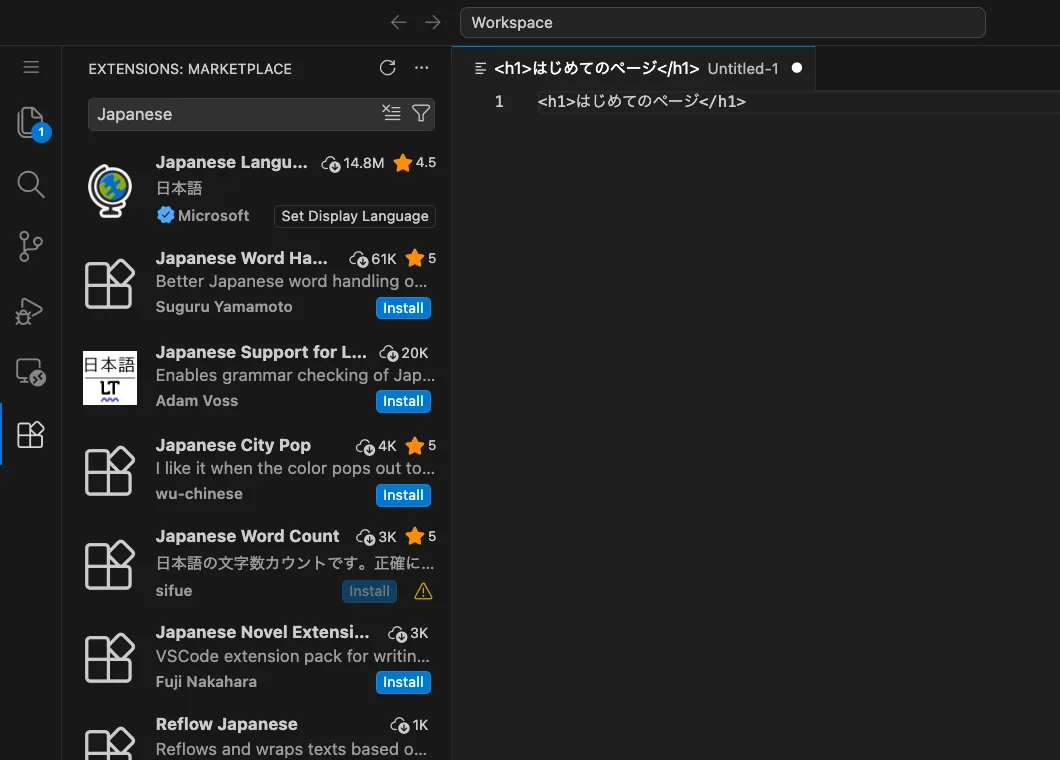
使うのはMicrosoft公式の拡張機能「Japanese Language Pack for Visual Studio Code」。無料です。
- VSCodeの左端、四角が4つ集まったアイコン(拡張機能)をクリック
- 検索欄に「Japanese」と入力
- いちばん上に出る「Japanese Language Pack for Visual Studio Code」の「Install」を押す
- 右下に「Change Language and Restart」と出たら、それを押す(VSCodeが再起動します)
再起動後、メニューが日本語になっていれば完了です。
日本語化パックの正体
「Japanese Language Pack」は、特別な仕組みではなくVSCodeの拡張機能のひとつです。中身は「このメニュー文言はこの日本語に置きかえる」という対応表のようなもので、VSCode本体が新しい画面や機能を追加するたびに、Microsoftがこの対応表を更新しています。仕組みがシンプルだからこそ、入れる・外す・更新するがすべて拡張機能と同じ操作でできるわけです。
日本語にならないときは
インストールしたのに英語のまま。原因はほぼ1つで、表示言語の切り替えが済んでいないだけです。手動で切り替えます。
- キーボードで
Ctrl + Shift + P(MacはCmd + Shift + P)を押して、コマンド入力欄をひらく - 「display」と入力し、「Configure Display Language」を選ぶ
- 一覧から「日本語 (ja)」を選ぶ
- 再起動をうながされたら「Restart」を押す
これで確実に切り替わります。この画面は日本語⇔英語をいつでも行き来できるスイッチでもあります。
急に英語に戻ったときは
昨日まで日本語だったのに、今日ひらいたら英語。これはVSCode本体の自動更新の直後によく起きる現象で、故障ではありません。本体が新しくなった直後は、言語パック側の対応が一時的に追いつかないことがあるためです。
- 拡張機能のアイコンから「Japanese Language Pack」を探す
- 「更新」ボタンが出ていれば押す(出ていなければ、いったんアンインストール→再インストール)
- VSCodeを再起動する
それでも戻らなければ、前の節の「Configure Display Language」で日本語を選び直してください。
一部が英語のままでも正常です
日本語化しても、拡張機能の設定画面や最新機能の説明など、ところどころ英語は残ります。言語パックはVSCodeの主要部分を翻訳するもので、すべての文字列が対象ではないからです。動作にはまったく影響ありません。
英語に戻したいときは
戻し方は日本語にするときと同じ場所です。Ctrl + Shift + P(MacはCmd + Shift + P)→「Configure Display Language」→一覧から「English (en)」を選んで再起動。言語パックを消す必要はありません。入れたまま切りかえられます。
海外の解説動画や記事を見ながら手を動かすときだけ英語に戻す、という使い方も便利です。
メニューの日英対応早見表
日本語化すると、英語で書かれた解説記事や動画の指示が読み替えられなくなることがあります。よく出てくるものだけ対応表にしました。
| 英語表記 | 日本語表記 |
|---|---|
| File | ファイル |
| Edit | 編集 |
| Selection | 選択 |
| View | 表示 |
| Go | 移動 |
| Run | 実行 |
| Terminal | ターミナル |
| Settings | 設定 |
| Command Palette | コマンドパレット |
| Extensions | 拡張機能 |
| Explorer | エクスプローラー |
| Open Folder | フォルダーを開く |
| Save All | すべて保存 |
| Toggle Word Wrap | 折り返しの切り替え |
| Format Document | ドキュメントのフォーマット |
コマンドパレットは英語名でも日本語名でも検索できるので、記事に「Format Document」と書かれていたら、そのまま打ちこめば見つかります。
日本語化のあとに、いっしょに変えておきたい設定
日本語になったら、初心者がつまずきやすいところを先に2つつぶしておくと快適です。設定は歯車アイコン→「設定」から検索して変えられます。
- 自動保存をオンにする:設定で「auto save」を検索し、
afterDelayを選ぶと、少し待つだけで勝手に保存されます。「保存し忘れて変わらない」という定番のつまずきが消えます - 全角スペースを見えるようにする:日本語で書いていると全角スペースがコードに混ざり、原因不明のエラーになります。拡張機能の「zenkaku」を入れると、全角スペースに色がついて一目で分かります
拡張機能を入れられない環境のときは
会社や学校のパソコンでは、拡張機能のインストールそのものが制限されていることがあります。その場合、日本語化はあきらめて英語のまま進めるほうが早いです。前の節の早見表を手元に置けば、英語表示でもほとんど困りません。メニューの場所を覚えなくても、コマンドパレットに機能名を打てばたどりつける。ここだけ押さえておけば大丈夫です。
まとめ
- 日本語化は拡張機能「Japanese Language Pack」を入れて再起動するだけ(2分で終わる)
- 日本語にならないときは
Ctrl + Shift + P→「Configure Display Language」→日本語を選ぶ - 急に英語に戻るのは本体更新直後の一時現象:言語パックを更新して再起動すれば戻る
- 英語へ戻すのも同じ場所。入れたまま行き来できる
- ついでに自動保存と全角スペースの可視化をオンにしておくと、定番のつまずきを先につぶせる