べんりワザ・見た目をワンランク上げる

配色サイトで色に迷わない

「色を決めるのが苦手…」は、道具で解決できます。できあいから選ぶ・眺めるだけ・主役の色から組み立てる・実物で確かめる・グラデーション——タイプ別に、画面つきで配色サイトをたっぷり紹介します。

ページを作るとき、意外と手が止まるのが色選び。「なんか合わない…」とやり直しがちですが、これはセンスの問題ではなく道具で解決できるところです。プロも、色は道具で決めています。世の中には配色サイトが山ほどあるので、ここではやりたいこと別に、画面つきでまとめて紹介します。全部試さなくて大丈夫。ピンときたものをブックマークしておきましょう。

べんりワザカラーコード一覧と色見本帳カラーコードの読み方と、そのまま使える色見本帳はこちら

タイプ1:できあいから選ぶ(シンプルなパレット)

「一から作るのは大変。良さそうなのをパッと選びたい」——そんな人にいちばんおすすめ。プロが作った色の組み合わせが、ずらっと並んでいます。眺めて、気に入ったものをクリックしてコピーするだけ。

Color Hunt

カテゴリで絞って選べる、いちばん人気の定番。
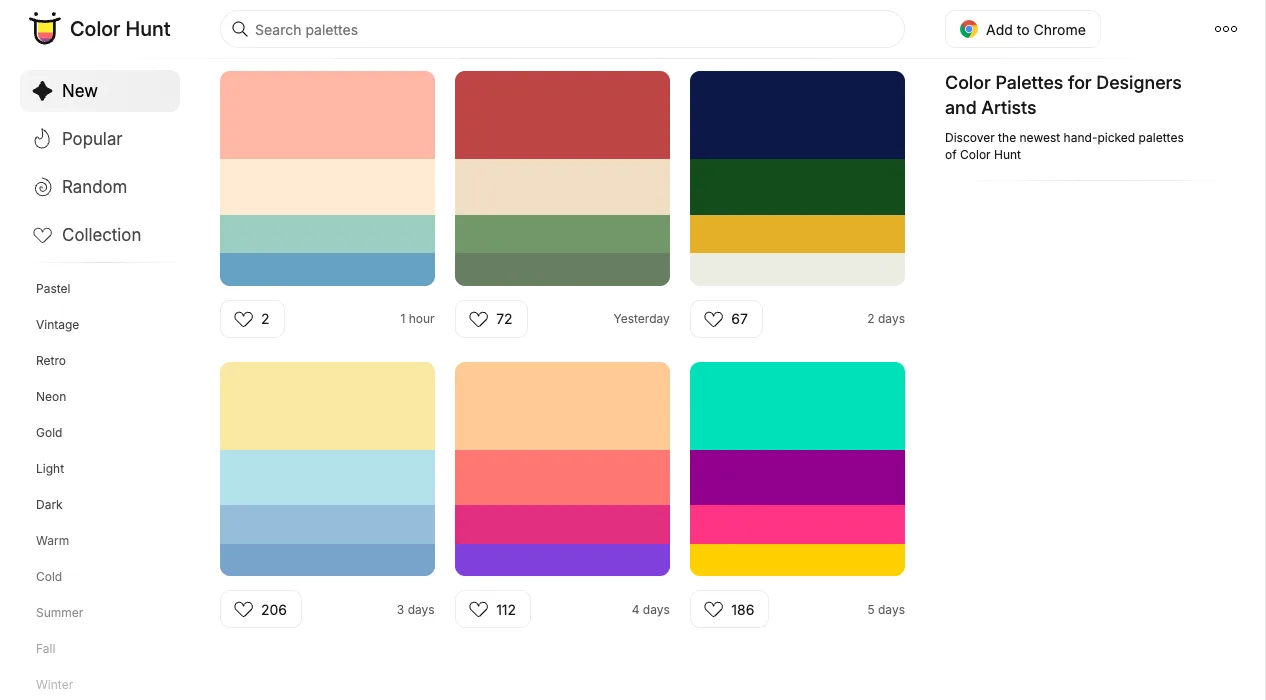
Color Huntの画面。左にPastel・Vintage・Retroなどのカテゴリ、右に4色ずつまとめられたカラーパレットが並んでいる
左の Pastel(やさしい色)Dark(暗い色) で気分にあわせて絞りこめます。まずはここから“好みの1組”を。

Color Hunt

ColorDrop

4色パレットを検索や絞りこみで探せる。

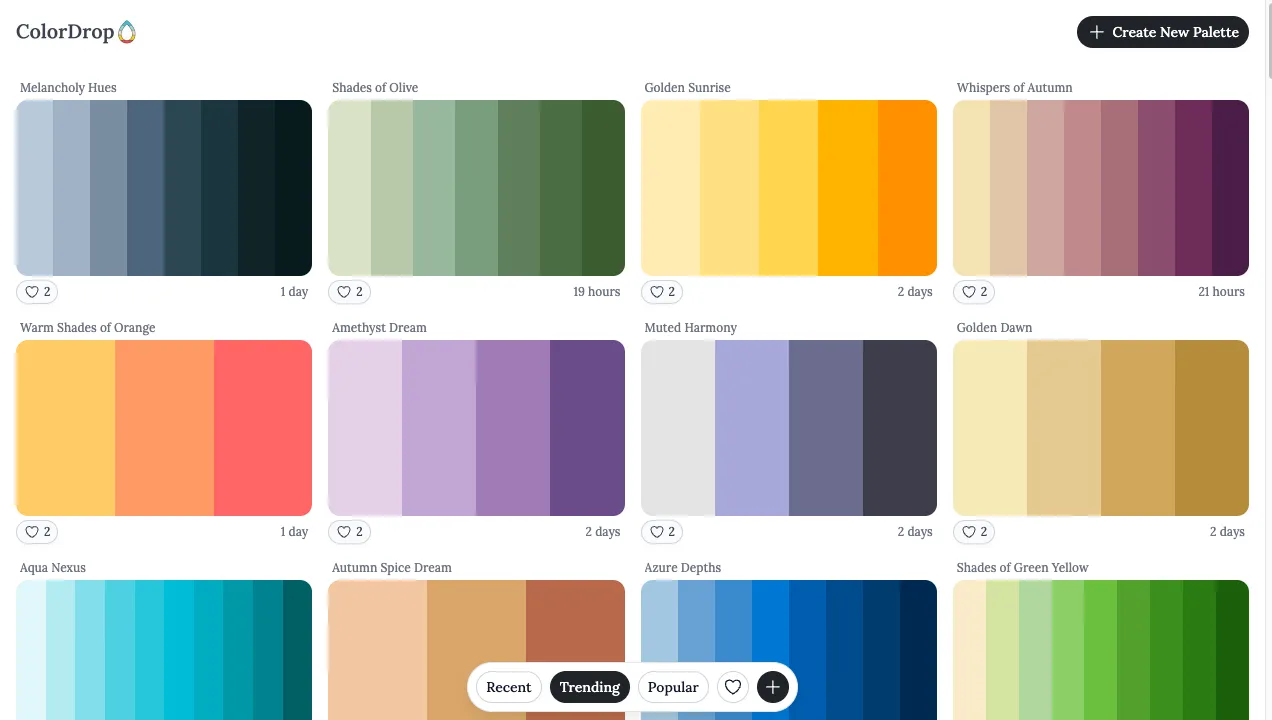
ColorDropの画面。名前つきの4色パレットがタイル状にたくさん並んでいる
1つのパレットが4色ずつ。名前もついていて選びやすいです。

ColorDrop

SchemeColor

名前つきの配色が大量。テーマから探せる。

SchemeColorのトップ。「Beautiful Color Schemes & Palettes for Designers」の見出しと、Pastel・Wedding・Summerなどテーマのタブが並んでいる
「Wedding」「Summer」などテーマ別に、何千もの配色から探せます。

SchemeColor

LOLcolors

かわいい色味のパレットがずらり。

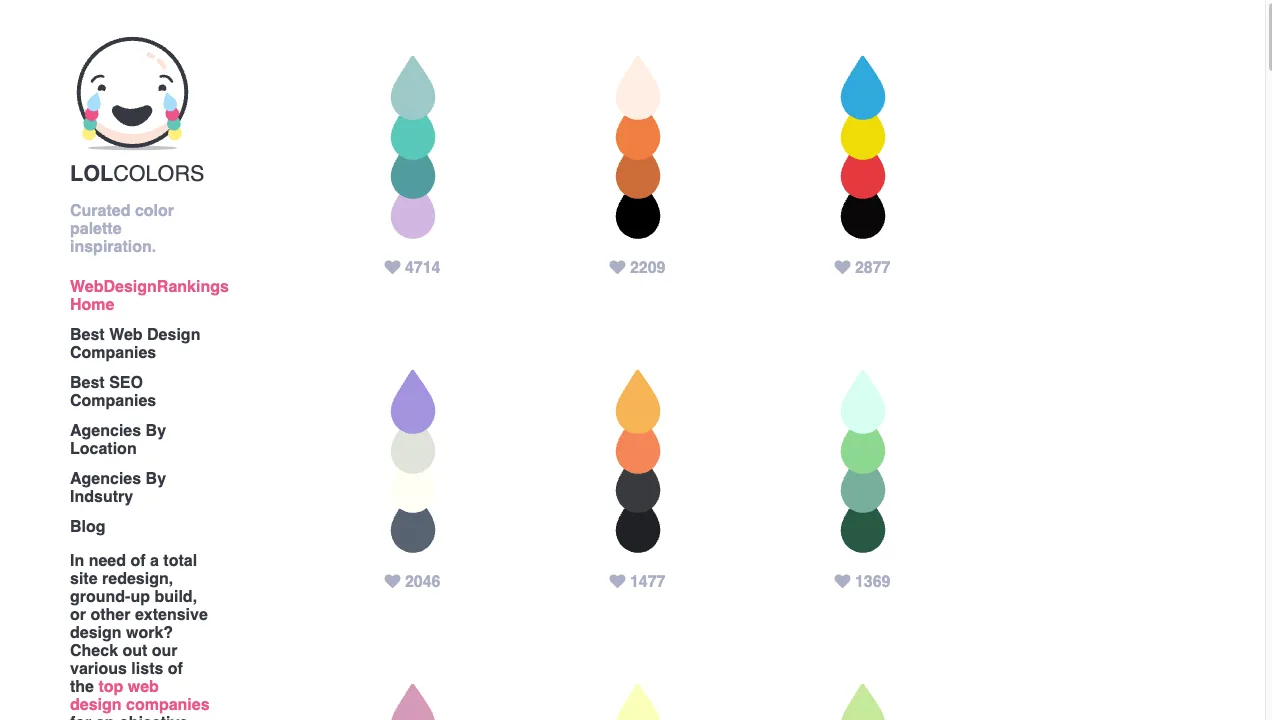
LOLcolorsの画面。しずく型に4色を重ねたパレットが並び、泣き笑いの顔のロゴがある
しずく型のかわいい見た目。やわらかい色が好きな人に。

LOLcolors

タイプ2:アイデアゼロで眺められる

「どんな色がいいか、まったく思いつかない」ときは、ただ眺めるだけで刺激をくれるサイトが助かります。

NIPPON COLORS

日本の伝統色。選ぶとページ全体がその色に染まる。
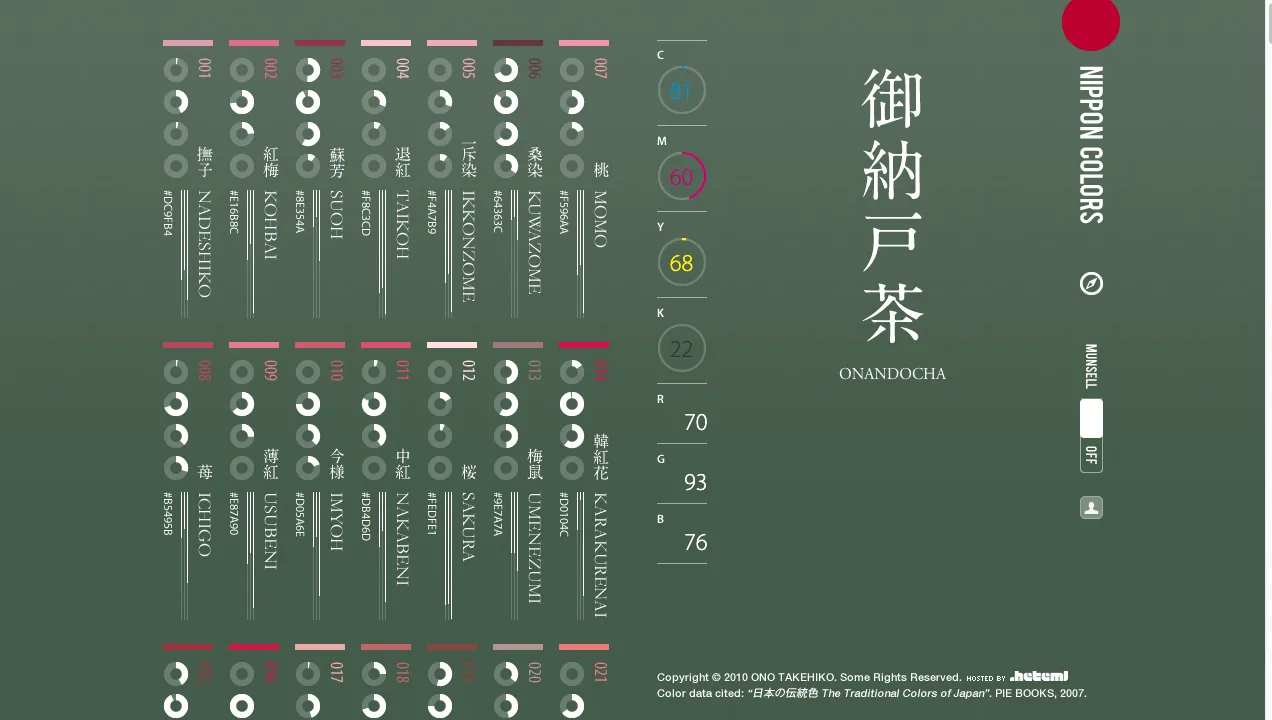
NIPPON COLORSの画面。日本の伝統色の名前がずらりと並び、選んだ「御納戸茶」でページ全体が落ち着いた緑色に染まっている
「桜」「蘇芳」「今様」——名前も美しい日本の色。眺めているだけで使いたい色が見つかります。

NIPPON COLORS

HELLO COLOR

クリックするたび、見やすい2色の組み合わせが出る。
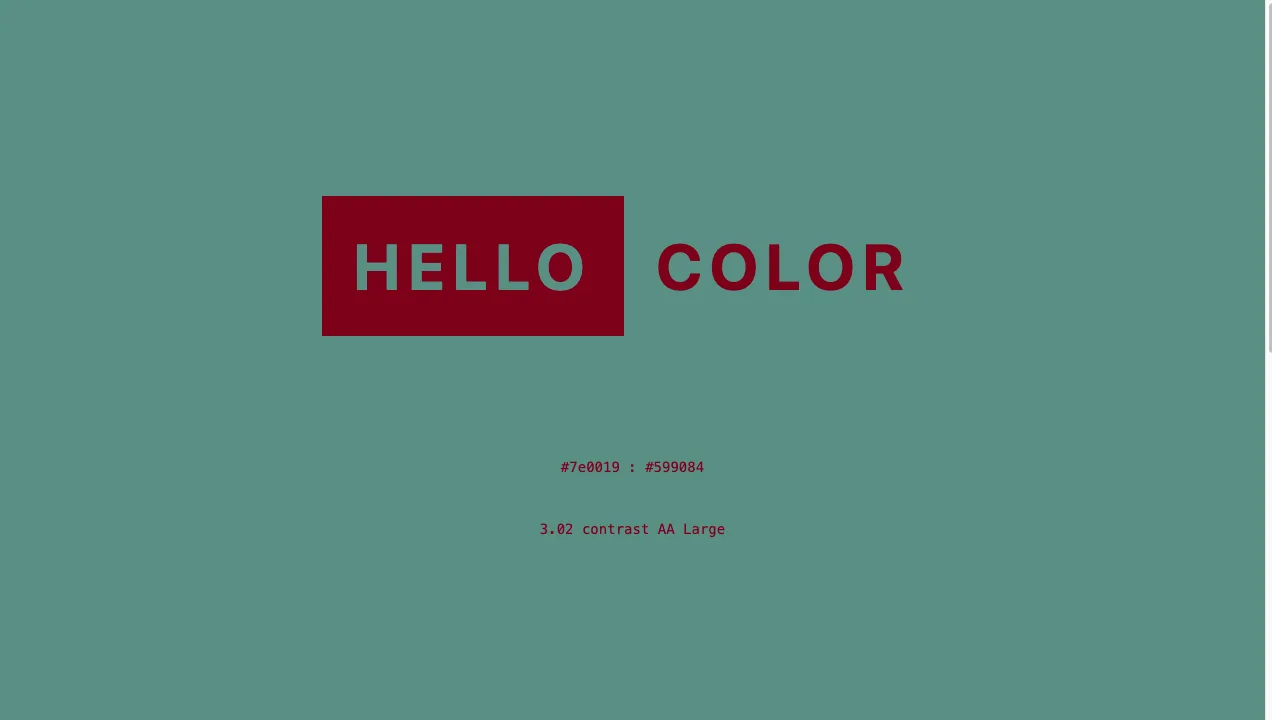
HELLO COLORの画面。緑の背景に濃い赤の文字で「HELLO COLOR」と表示され、2色のカラーコードとコントラスト値が出ている
背景と文字、2色ぶんだけ。シンプルさが気持ちいい。

HELLO COLOR

random material palette

きれいな色をランダムに提案してくれる。
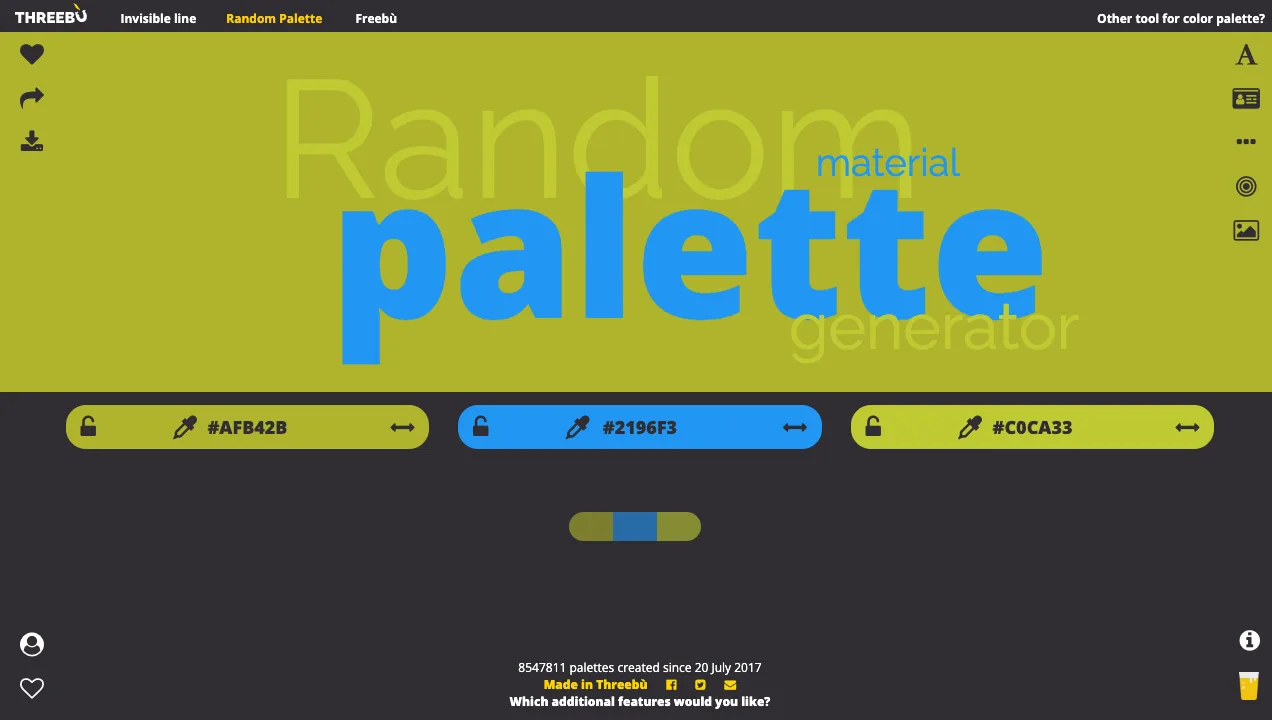
random material paletteの画面。生成された3色のパレットが横に並び、それぞれにカラーコードが表示されている
「START」を押すたびに、まとまりのある色をポンと出してくれます。

random material palette

Colordot

マウスを動かすだけで色が決まる直感ツール。

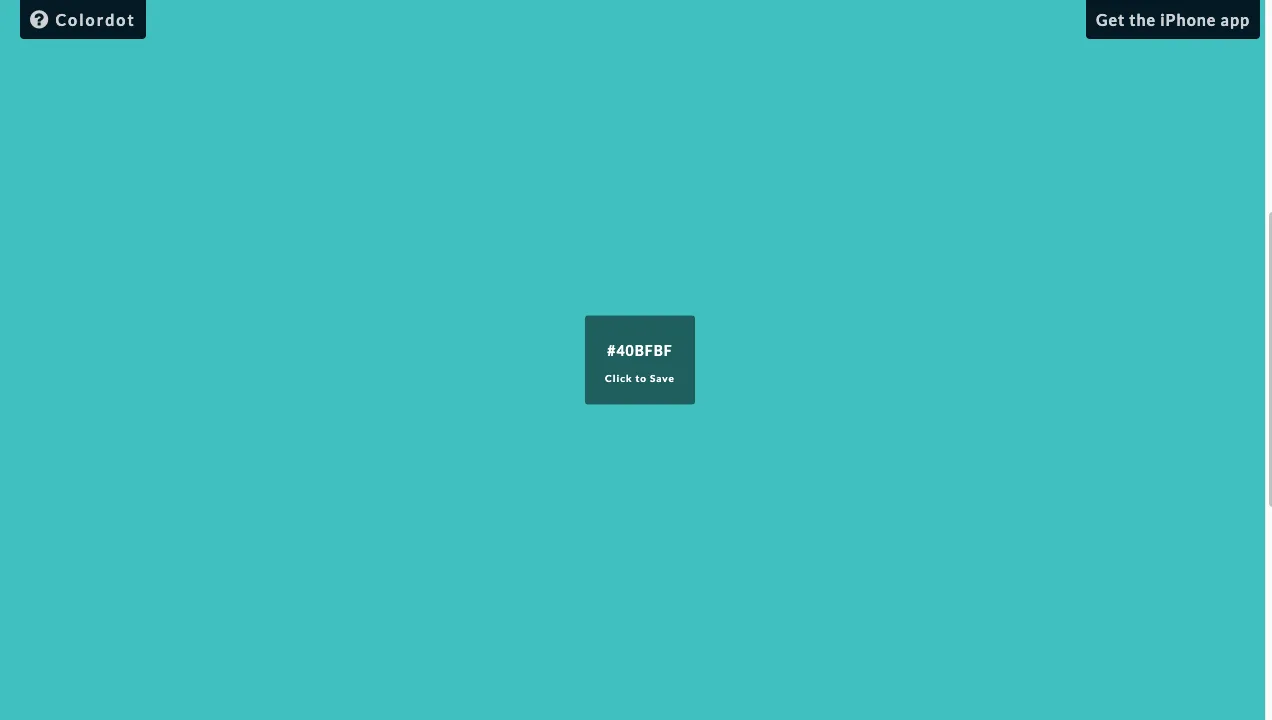
Colordotの画面。あざやかな水色が画面いっぱいに広がり、中央にカラーコードと「Click to Save」が表示されている
マウスを左右に動かすと色が、上下で明るさが変わります。クリックで色を貯めていけます。

Colordot

タイプ3:主役の色から組み立てる

「使いたい色は1つ決まってる。それに合う色を出してほしい」ときはこれ。主役を決めると、まわりの色を提案してくれます。

Coolors

スペースキーで5色を次々に生成。定番中の定番。
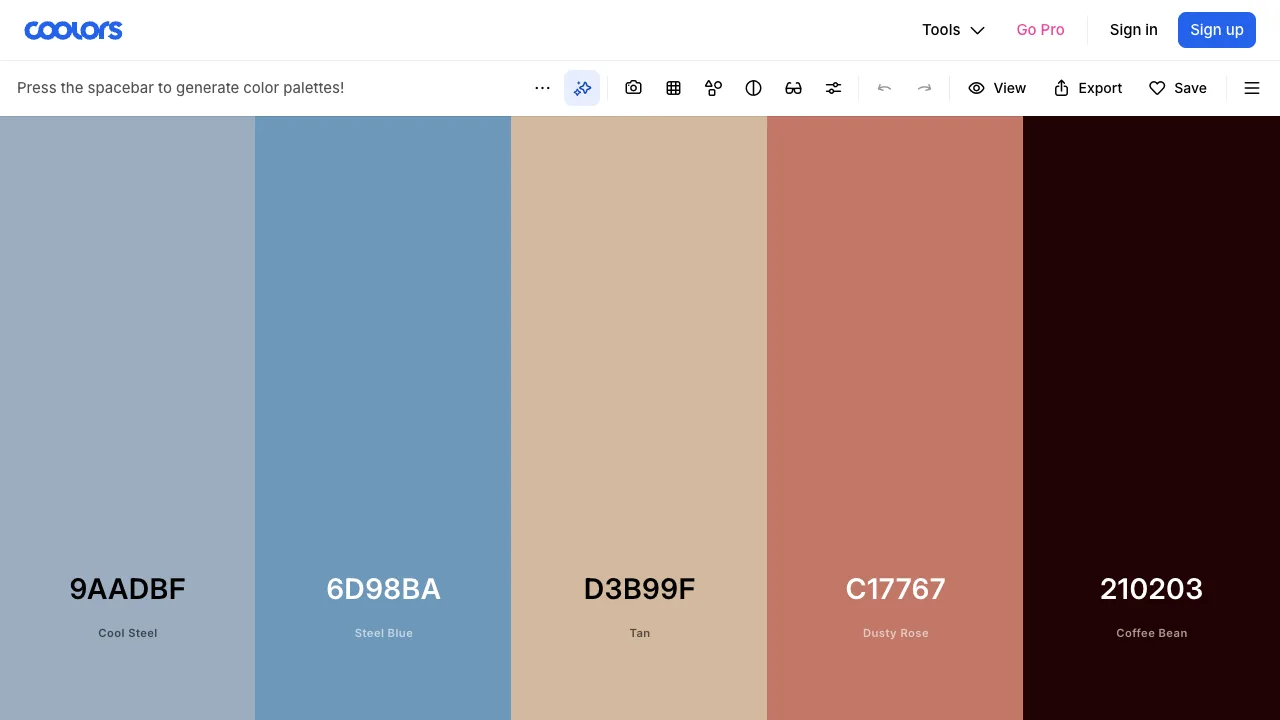
Coolorsの画面。5色が縦に並び、それぞれの下にカラーコードと色の名前が表示されている。上部に「Press the spacebar to generate color palettes!」と出ている
気に入った色は南京錠アイコンで固定して、まわりだけ変える使い方も。色のコードはクリックでコピー。

Coolors

ColorSpace

1色を入れると、合うパレットやグラデーションを作ってくれる。
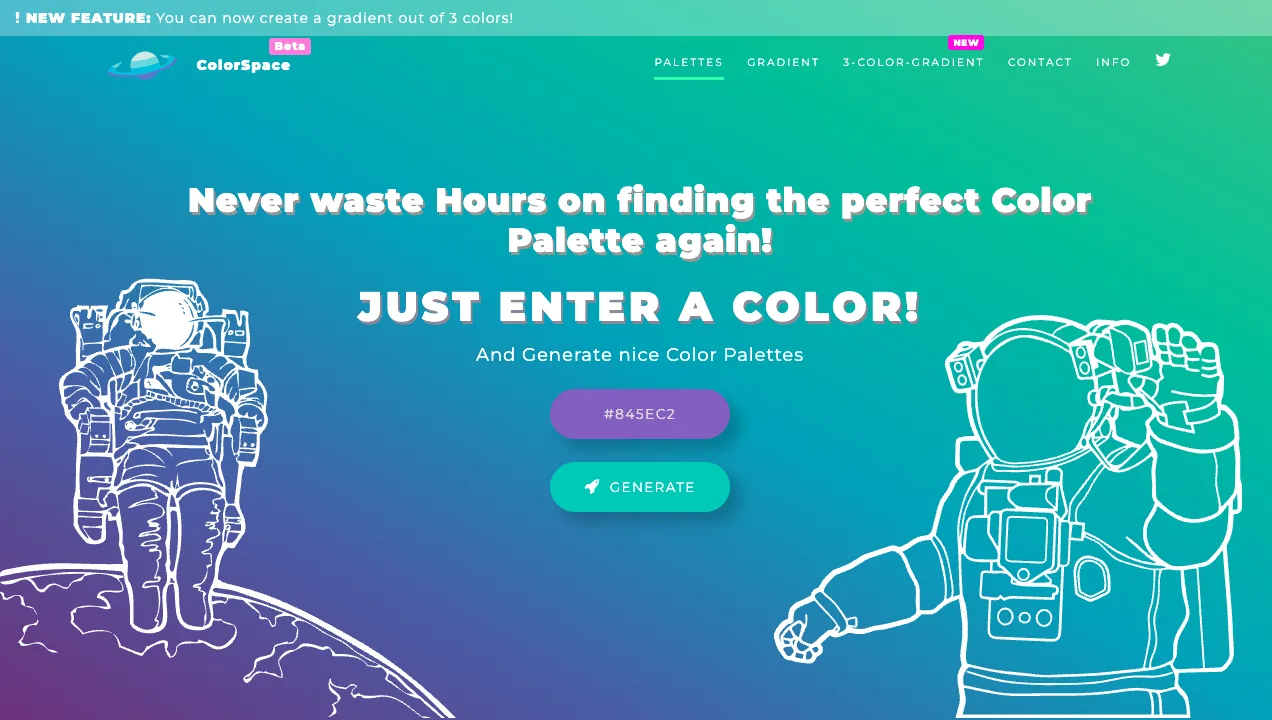
ColorSpaceの画面。宇宙飛行士のイラストと「JUST ENTER A COLOR!」の見出し、色を入れる欄とGENERATEボタンがある
好きな色を1つ入れて GENERATE を押すだけ。グラデーションも作れます。

ColorSpace

Colormind

AIが“人間っぽい”自然な配色を提案。色を固定して調整できる。
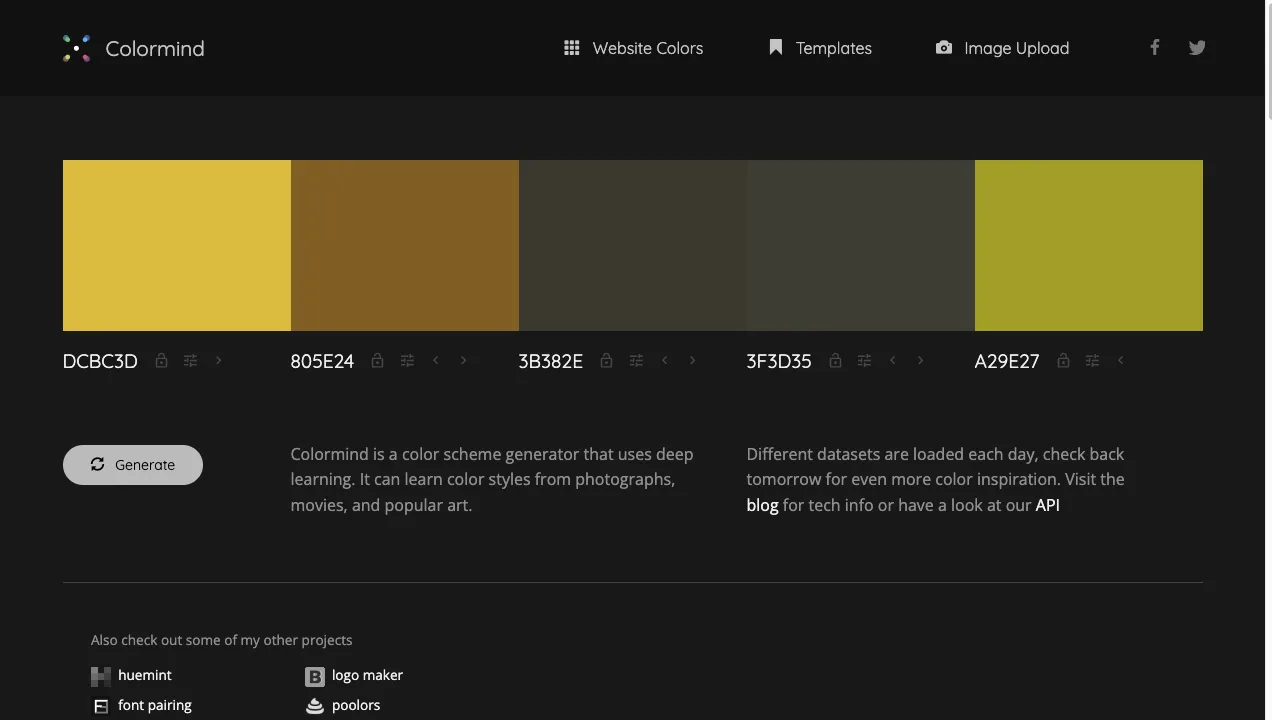
Colormindの画面。5色のパレットとGenerateボタン、AIで配色を作るという説明が並んでいる
写真や名画から学んだAIが、自然な組み合わせを出してくれます。

Colormind

khroma

好きな色をいくつか選ぶと、AIが好みを学んで提案してくれる。
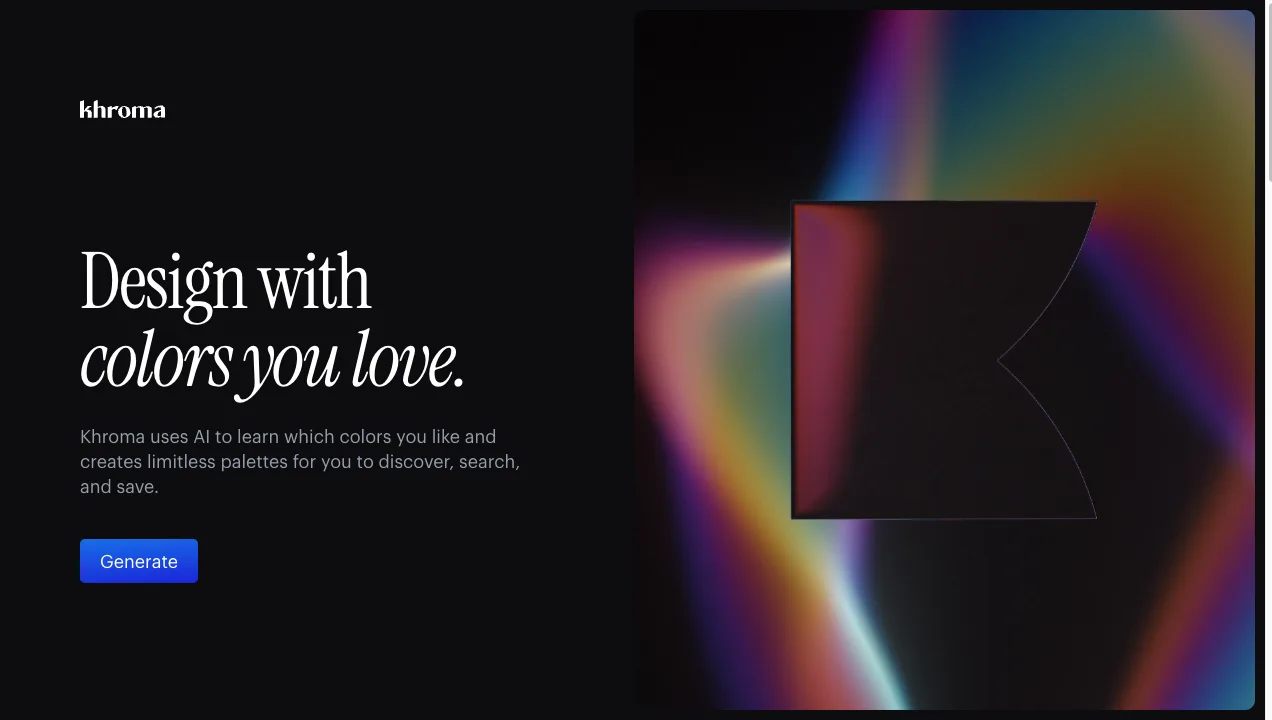
khromaの画面。「Design with colors you love.」の見出しと、AIが好みを学ぶという説明、Generateボタン、カラフルなロゴアートがある
使うほど“あなた好み”に。最初に好きな色を選ぶ練習だけ必要です。

khroma

Pigment

色のペアをたくさん見せてくれる。

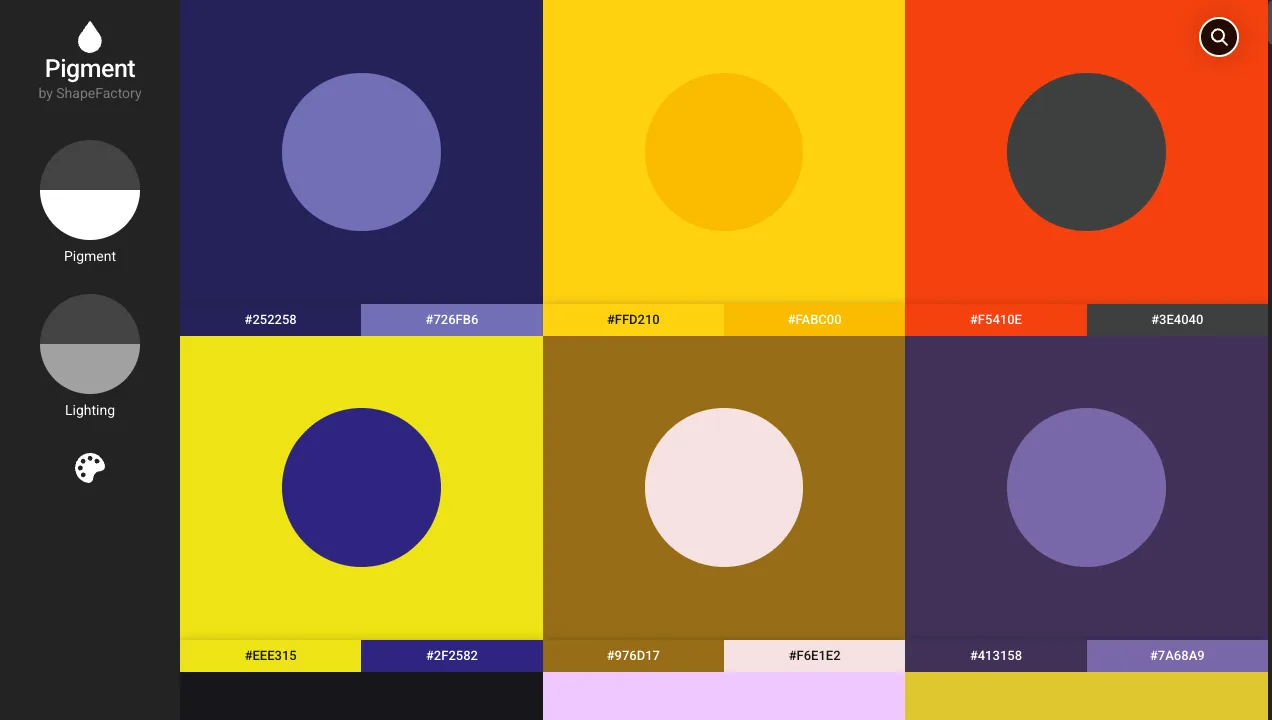
Pigmentの画面。色の上に円がのった配色のマスがグリッド状に並び、それぞれにカラーコードがついている
「背景+その上にのせる色」のペアが一覧に。組み合わせの参考になります。

Pigment

Huemint

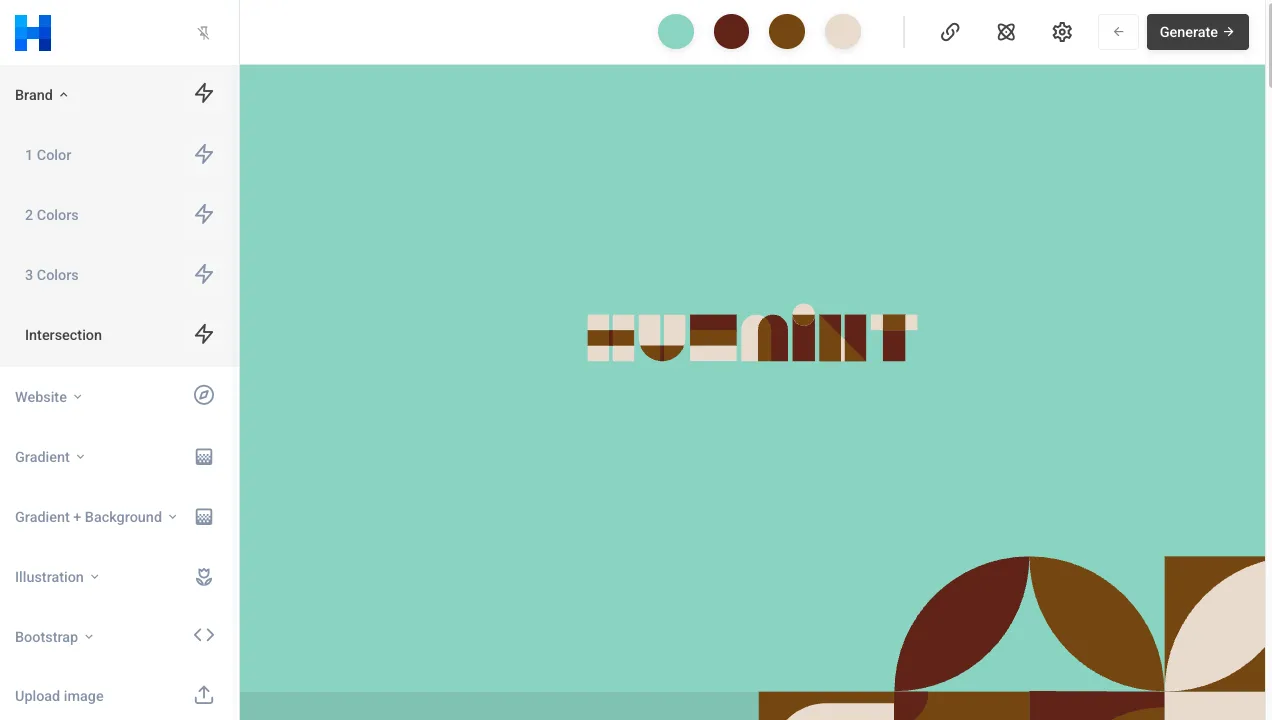
サイトやロゴ向けに、用途に合わせた配色をAIが生成。

Huemintの画面。左にBrand・Website・Gradientなどのメニュー、右にその配色を当てはめたブランドっぽいグラフィックが表示されている
「ブランド」「サイト」など使いみちを選ぶと、それらしい配色を出してくれます。

Huemint

タイプ4:実際の見た目でシミュレーション

色は単体で良くても「ページに置いたらイマイチ」なことがあります。本物のデザインに当てはめて確かめられるのがこのタイプ。

Happy Hues

実際のページに配色を当てて、使いどころまで見せてくれる。
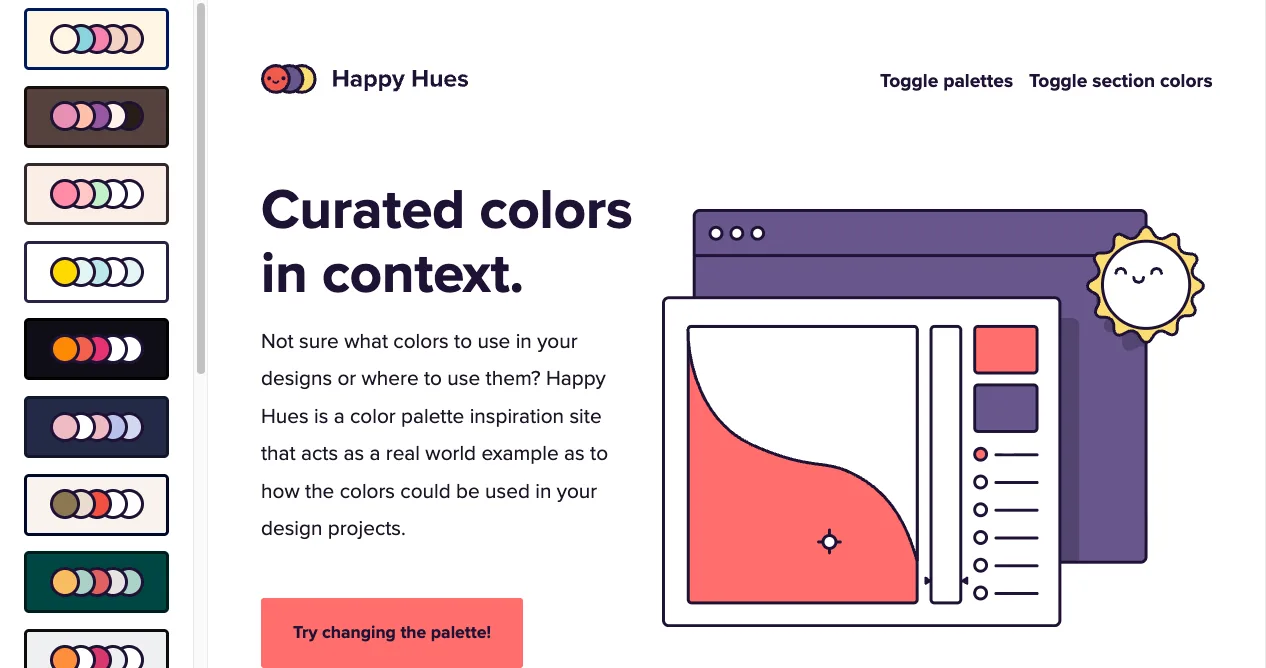
Happy Huesの画面。左に選べるパレットの一覧、右に「Curated colors in context.」の見出しとイラストが並び、実際のWebページにその配色が使われている
左のパレットをクリックすると、ページ全体の色がその場で切り替わります。“使いどころ”がイメージできる、初心者にうれしいサイト。

Happy Hues

palettemaker

作った配色を、実際のUIやアートに当てて見比べられる。
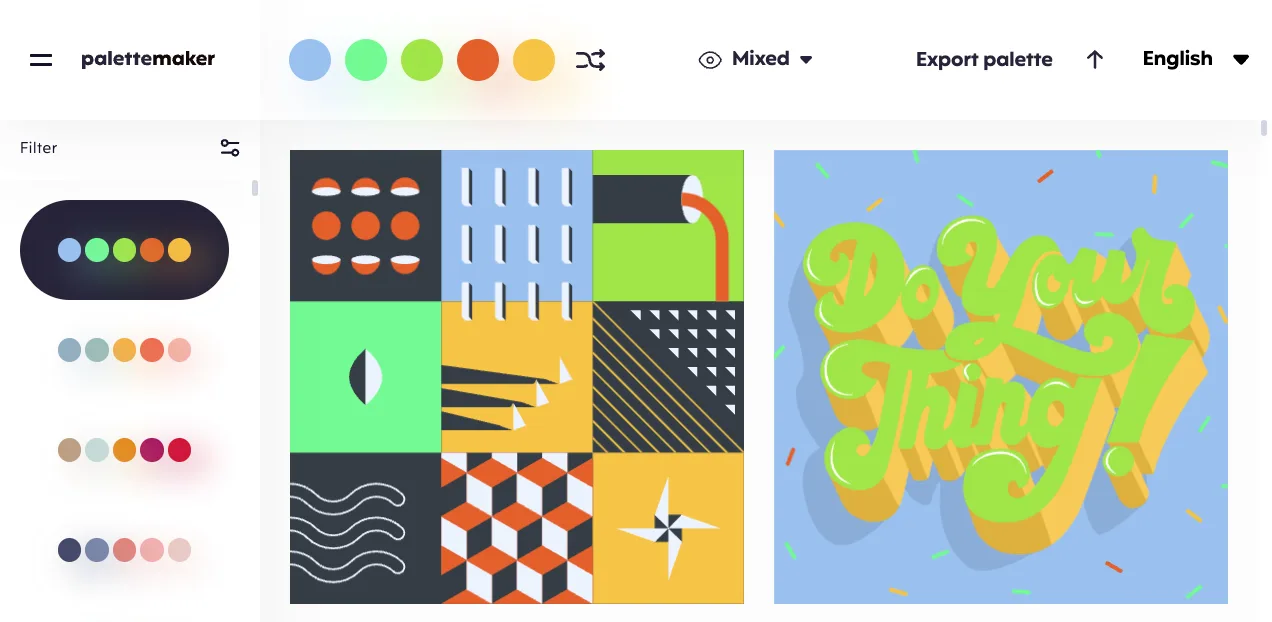
palettemakerの画面。左に配色のバリエーション、中央に配色が反映されたカラフルなデザイン作例が並んでいる
同じ配色が、実際のデザインでどう見えるか。“完成イメージ”で選べます。

palettemaker

Colorable

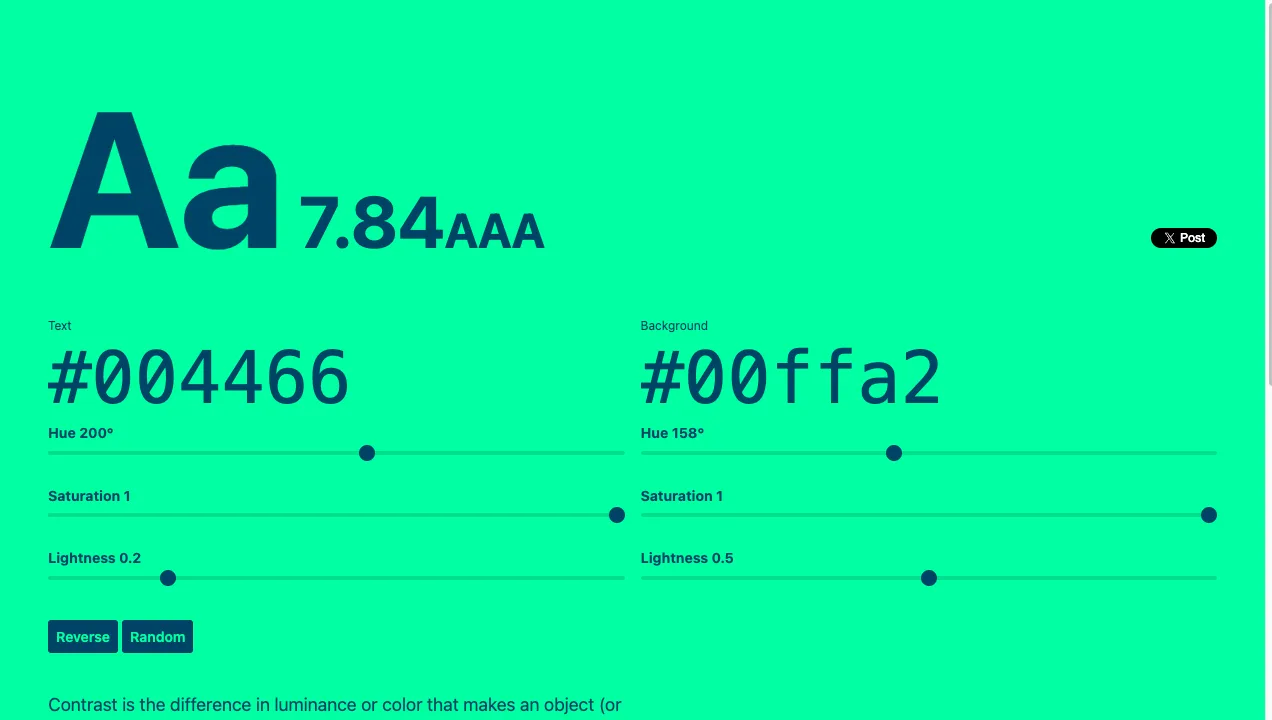
背景と文字の色が読みやすいかを判定してくれる。

Colorableの画面。大きな「Aa 7.84 AAA」の表示と、文字色・背景色それぞれのカラーコード、色を調整するスライダーが並んでいる
数字(コントラスト比)と「AAA」などの評価で、見やすさをチェックできます。文字が読みづらくならないための大事な道具。

Colorable

タイプ5:グラデーションを見つける

1色ずつだけでなく、色から色へなめらかに変わるグラデーションも、背景やボタンをぐっとおしゃれにしてくれます。

Grabient

きれいなグラデーションを選んで、CSSをコピーできる。
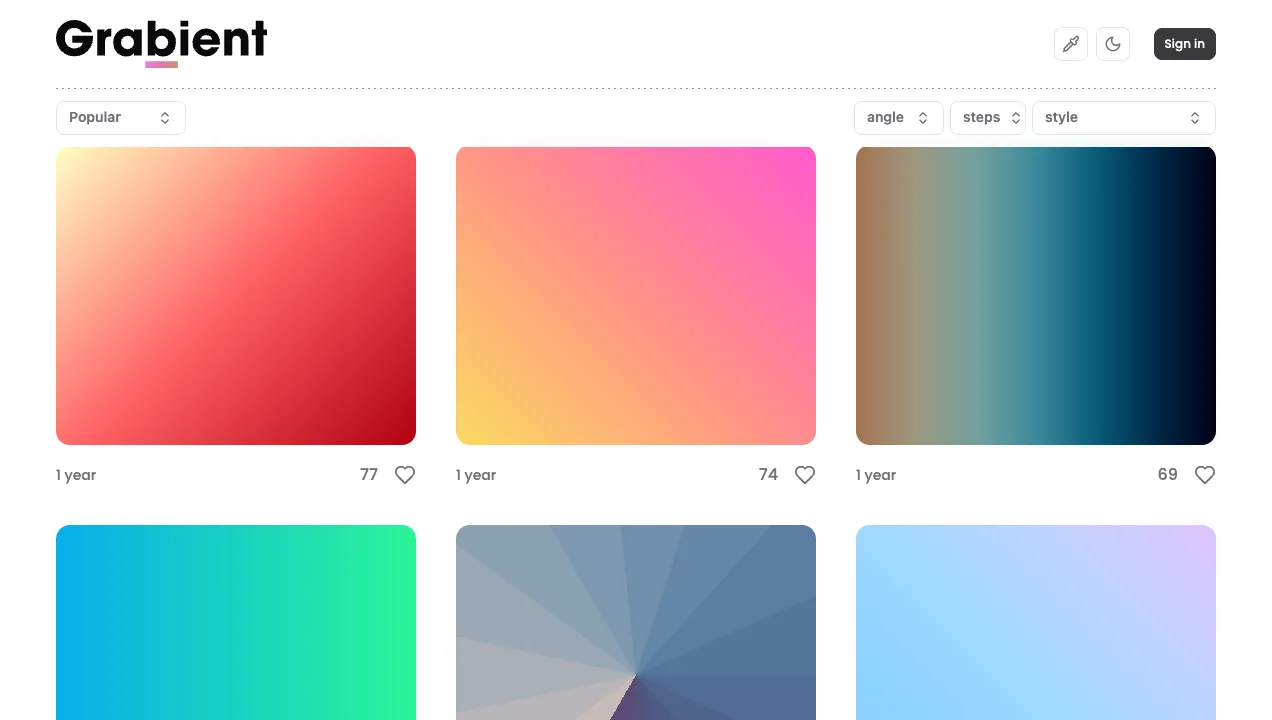
Grabientの画面。あざやかなグラデーションのタイルが並び、上に角度やステップ数を変える設定がある
角度や色を調整して、background に貼れるCSSがすぐ手に入ります。タイプ3の ColorSpace もグラデーションを作れます。

Grabient

色の印象:暖色と寒色

配色サイトで似た色ばかり出てくるときは、暖色か寒色かを意識すると選びやすくなります。

  • 暖色(赤・オレンジ・黄)——元気・親しみやすい・食欲を誘う印象。ボタンやセールの訴求に向く
  • 寒色(青・水色・青緑)——落ち着き・信頼感・清潔な印象。企業サイトや医療・金融系に向く
  • 中性色(緑・紫)——どちらにも寄らない中間。暖色にも寒色にも合わせやすい

「なんとなく合わない」と感じたときは、暖色と寒色が中途半端に混ざっていないか見直すだけでも、まとまりが良くなります。

色を吸い取る(スポイト)

「あのサイトのこの色、いいな」と思ったら、色を吸い取ることもできます。

  • VSCode … CSSで色を書くところにマウスを重ねると小さな色の四角が出て、クリックでカラーピッカーが開きます。
  • ブラウザの拡張 … Chromeの ColorZilla などで、画面のどこでもスポイトで色を吸えます。

迷ったら“3色ルール”

たくさん色を使うほど、まとまりは難しくなります。慣れるまでは、この配分がおすすめです。

役わり割合の目安
ベース(背景など広い所)70%白・うすいグレー
メイン(主役の色)25%好きな1色
アクセント(目立たせたい所)5%ボタンやリンク

色数をしぼると、それだけで“ちゃんとした見た目”に近づきます。

アクセシビリティ読める色、読めない色(コントラスト)どのくらい差をつければ読みやすいのか、その基準はこちらべんりワザWebデザインの参考サイト選んだ色を実際のページでどう使うか、レイアウトの実例はこちら

まとめ

  1. 配色サイトはやりたいこと別に選ぶ——選ぶ / 眺める / 組み立てる / 確かめる / グラデーション
  2. 迷ったらColor Huntで選ぶか、NIPPON COLORSを眺めるところから
  3. 「3色ルール」で色数をしぼると、まとまった見た目になる

道具がそろえば、あとは作りながら覚えるだけ。

よくある質問

配色サイトの色をそのまま使っても著作権的に大丈夫?
色そのものや数値の組み合わせには著作権が生じないとされているので、参考にしてそのまま使って問題ありません。ページ全体のレイアウトやデザインをまるごと真似るのは避けましょう。
配色サイトはどれか1つだけ覚えればいい?
はい、無理に全部を使い分ける必要はありません。まずはColor Huntのような『選ぶ』タイプを1つ覚えておけば、たいていの場面はまかなえます。他のタイプは、行き詰まったときの寄り道先として知っておくくらいで十分です。