
文字の横にアイコンを1つ添えるだけで、ボタンやメニューはぐっと分かりやすくなります。ここでは無料で使えるアイコン素材サイトを、やりたいこと別に画面つきで紹介します。
べんりワザ無料の写真・イラスト素材サイト写真やイラストの素材サイトはこちら12タイプ1:定番の総合アイコン集
種類がとにかく豊富で、たいていのジャンルがそろう定番サイトです。
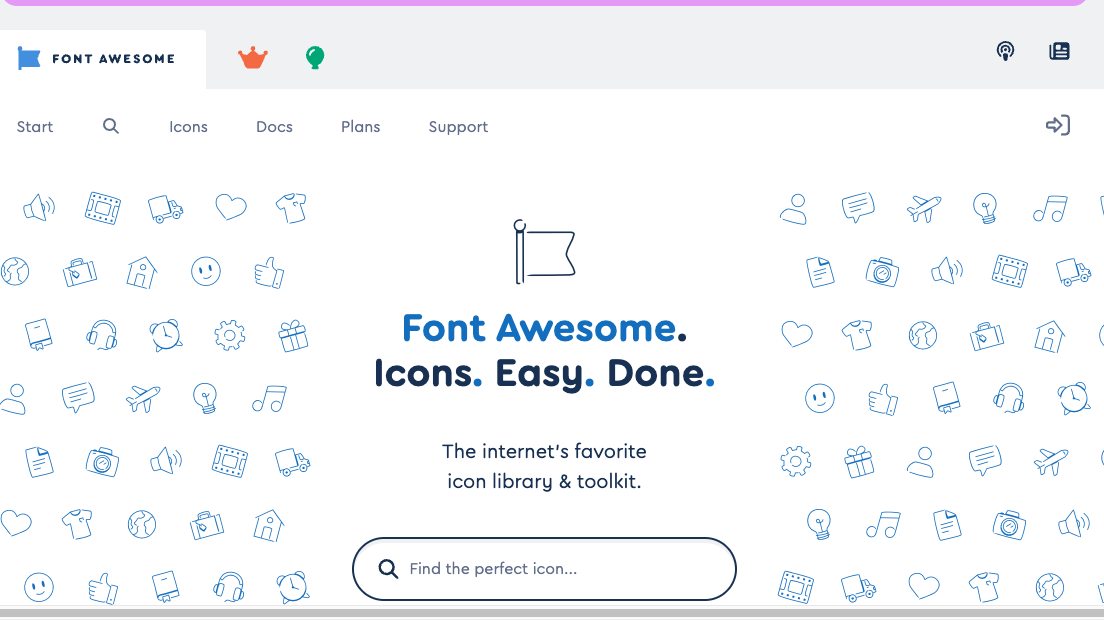
Font Awesome
Web制作の世界的な定番。矢印・SNS・道具などジャンルを問わず数万点。
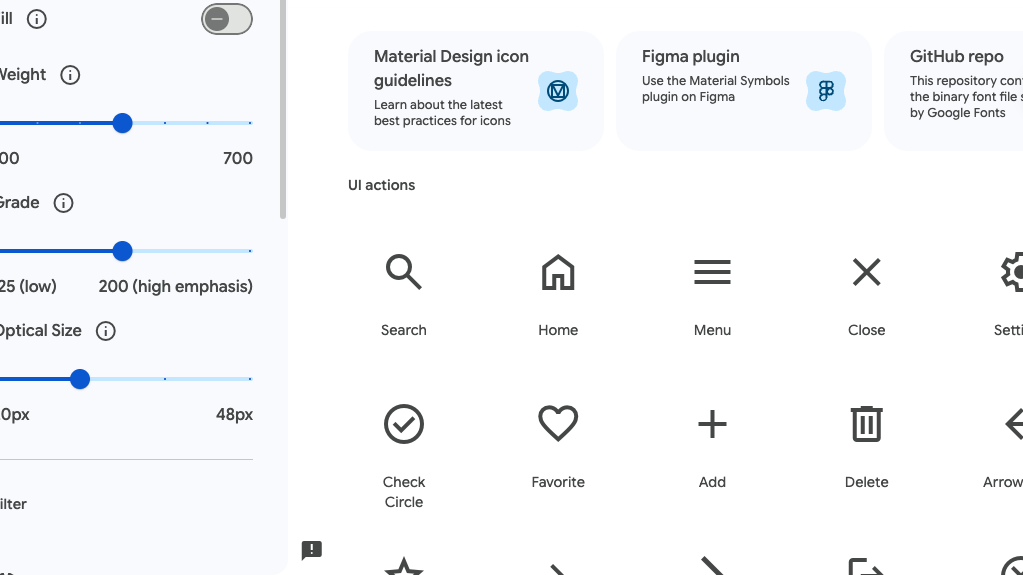
Material Symbols
Googleが提供する、統一感のあるシンプルなアイコン集。
タイプ2:おしゃれでデザイン性の高いもの
雰囲気をそろえたいときは、統一されたデザインコンセプトを持つアイコン集が向いています。
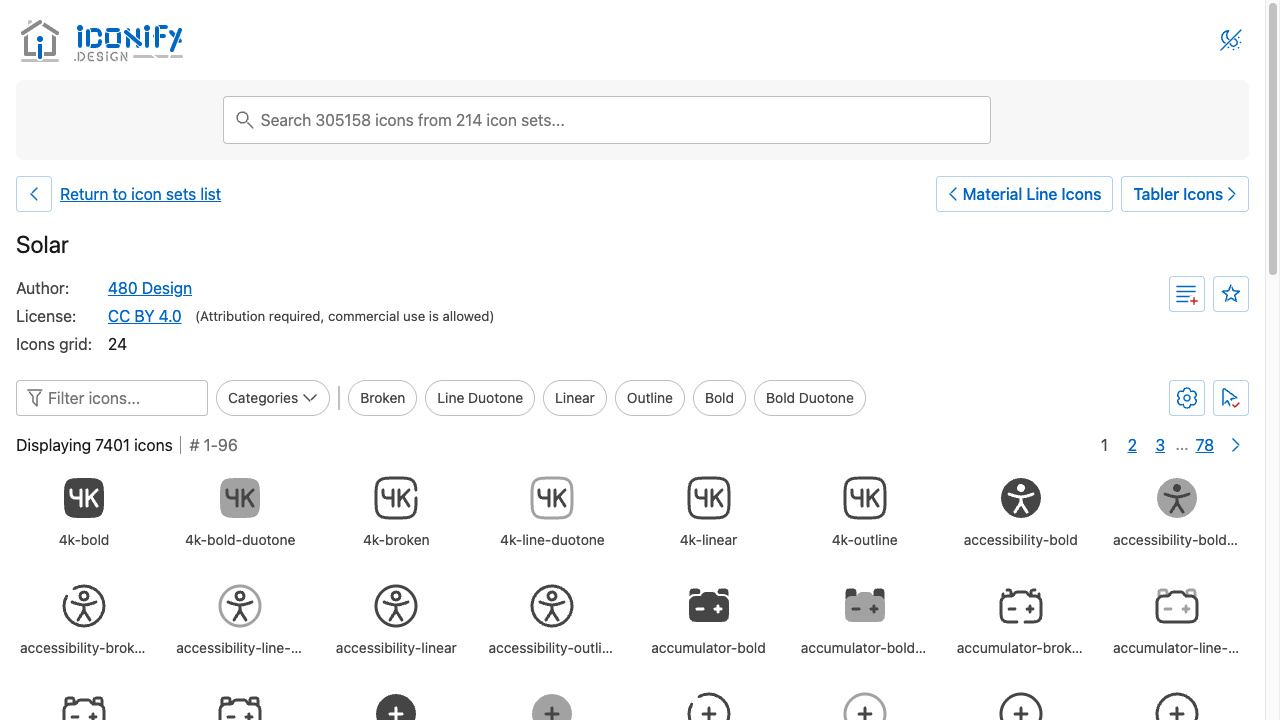
Solar Icons
なめらかな曲線が特徴の、今どきの雰囲気のアイコン集。
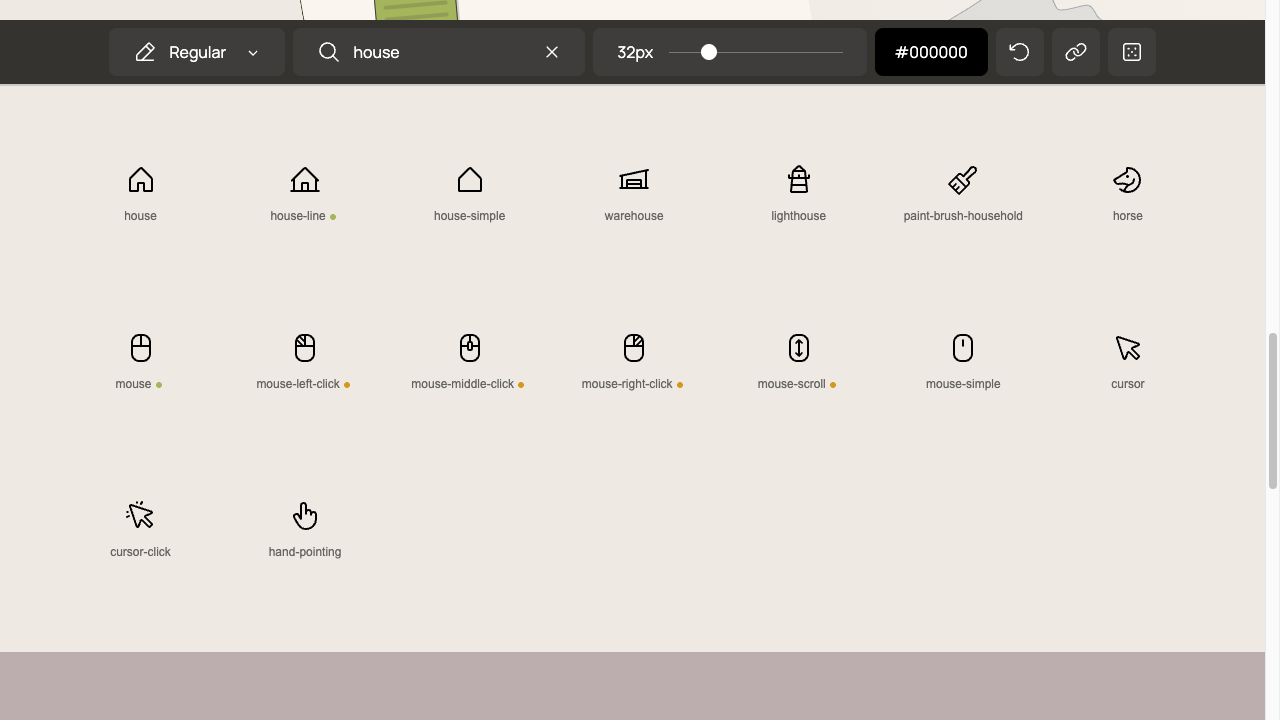
Phosphor Icons
線の太さを6段階から選べる、柔軟なアイコン集。
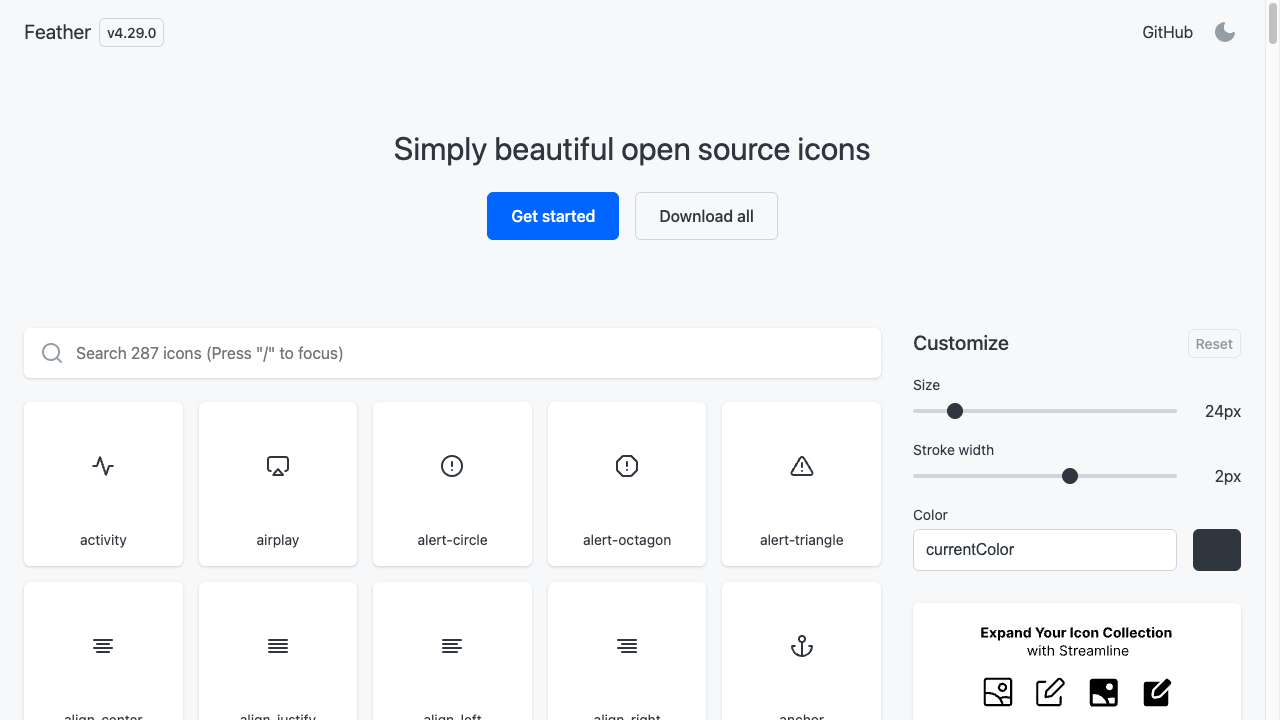
Feather Icons
線だけで描かれた、とにかくシンプルなアイコン集。
タイプ3:まとめて探す
複数のアイコン集を横断して探したいときは、検索サイトが便利です。
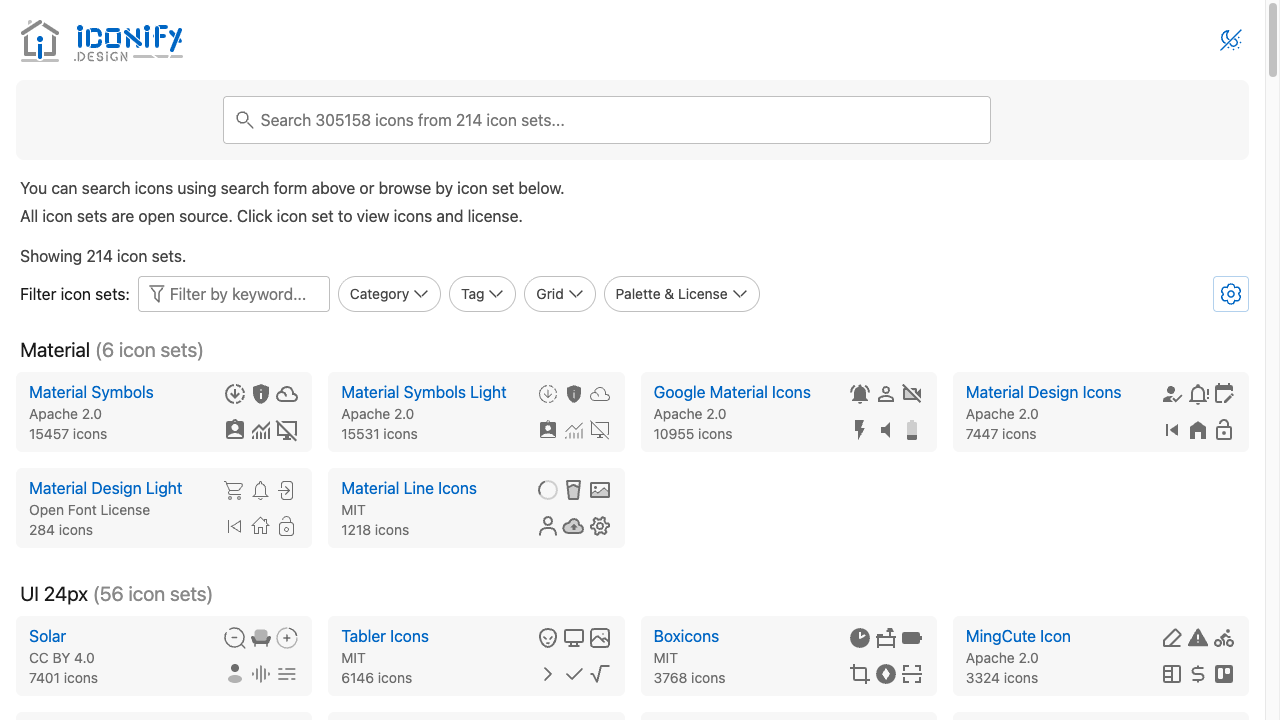
Iconify
上で紹介したものも含め、200種類以上・30万点以上のアイコン集を横断検索できる。
使うときの注意:ライセンスを見る
無料でも、使っていい範囲(ライセンス)はサイトごとに決まっています。次の2つだけ頭のすみに置いておきましょう。
| 見るところ | 何を確かめる |
|---|---|
| 商用OKか | お店や仕事のページでも使えるか(練習だけなら気にしすぎなくてOK) |
| クレジット表記 | 「作者の名前を書いてね」というサイトもある |
「無料だからどれも同じ」ではなく、クレジット表記が要るかどうかはアイコン集ごとに違います。この記事で紹介したものはこうなっています。
| アイコン集 | ライセンス | クレジット表記 |
|---|---|---|
| Font Awesome Free | CC BY 4.0 | 必要(配布ファイル内の表記コメントを消さなければOK) |
| Material Symbols | Apache 2.0 | 不要(あると喜ばれる) |
| Solar Icons | CC BY 4.0 | 必要 |
| Phosphor Icons | MIT | 不要 |
| Feather Icons | MIT | 不要 |
練習で使うぶんには気にしすぎなくて大丈夫ですが、お店や仕事のページで使うときは、そのアイコン集の「ライセンス」ページを一度のぞいておきましょう。
アイコンの使い方:SVGとして埋め込む
多くのアイコン素材サイトでは、アイコンをSVGという形式でダウンロードまたはコピーできます。SVGは文字と同じようにHTMLへそのまま貼りつけられる画像形式で、<img>いらずでページに置けます。
<button>
  <svg viewBox="0 0 24 24" width="20" height="20">
    <path d="…" />
  </svg>
  保存する
</button>
サイトの「Copy SVG」や「Download SVG」ボタンから中身をコピーし、そのままHTMLに貼りつければ表示できます。色を変えたいときは、SVGのfill属性やCSSのcolorプロパティで調整できます。
文字の色に合わせてアイコンの色も自動で変えたいときは、SVG側をfill="currentColor"にしておく方法が便利です。こうすると、アイコンの色はそのまま囲んでいる文字の色に追従します。
button {
  color: #3a3a3a;
}<button>
<svg viewBox="0 0 24 24" width="20" height="20" fill="currentColor">
<path d="…" />
</svg>
保存する
</button>こう書けば、buttonの文字色を変えるだけでアイコンの色も一緒に変わり、CSSを二重に書かずに済みます。
まとめ
- アイコン素材サイトはやりたいこと別に選ぶ——総合系 / デザイン重視 / まとめて探す
- 迷ったら、Font AwesomeかMaterial Symbolsから
- 使う前にライセンスを確認し、貼りつけはSVGで
アイコンが1つあるだけで、ボタンやメニューの意味は一目で伝わりやすくなります。