
ページの上で右クリック→「検証」。出てきたごちゃごちゃした画面をそっと閉じたこと、ありませんか?あれは開発者ツール(デベロッパーツール)といって、Webページの中身をのぞいて、その場でいじれる、Web制作の相棒です。機能は山ほどありますが、最初に覚えるのは3つだけでいいです。
開き方は3通り
- ページの上で右クリック→「検証」(調べたい場所の上でやると、その場所が選ばれた状態で開く)
- F12キー
- Mac:⌘+option+I/Windows:Ctrl+Shift+I
閉じるときは右上の「×」か、同じキーをもう一度押します。
その1:Elementsパネル:HTMLとCSSをのぞく
開いてすぐ見えているのがElementsパネル。いま表示しているページのHTMLの中身が木のように表示され、行をクリックすると、ページ側の対応する場所が光って教えてくれます。
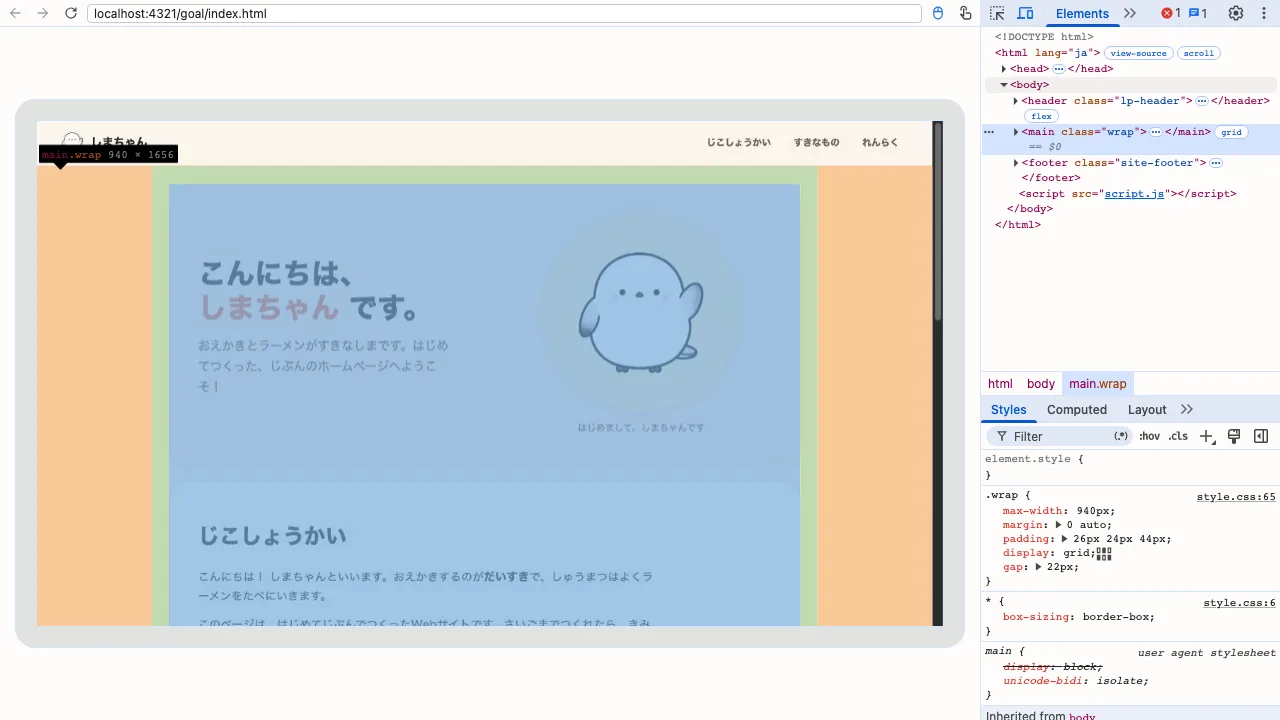
下半分のStylesには、選んだ場所に効いているCSSが全部並びます。ここがすごいところで、こんなことができます。
- 数字をクリックして書き換えると、その場でページが変わる(余白や文字サイズの試行錯誤が一瞬)
- チェックを外すと、その指定を一時的にオフにできる(「このCSS、何の仕事してるの?」が分かる)
- 打ち消し線がついた指定は、ほかのCSSに負けて効いていない印
- 色の指定の横にある四角い色見本をクリックすると、
#rrggbb・rgb()・hsl()の表記を切り替えたり、カラーピッカーで色そのものを変えたりできる
いくらいじっても、再読み込みすれば元どおり。壊れる心配のない砂場なので、遠慮なくいじりましょう。気に入った数字が見つかったら、自分のstyle.cssに書き写せば完成です。
その2:Consoleパネル:エラーとメッセージを読む
Consoleは、ページからの「お知らせ窓口」です。JavaScriptのエラー、console.logで書いたメッセージ、読み込みに失敗したファイルなど、ぜんぶここに届きます。
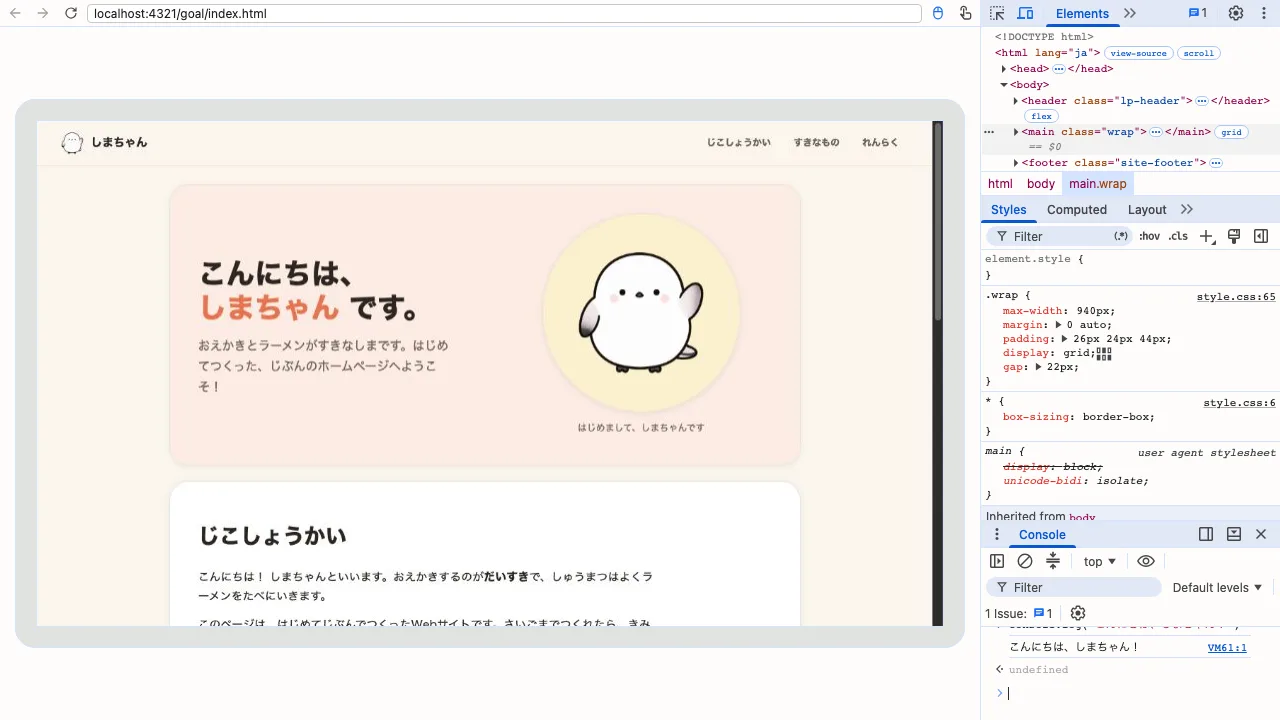
「ボタンを押しても動かない」「画像が出ない」など、困ったとき最初に見る場所はここです。赤い文字が出ていたら、それが原因のヒント。
べんりワザエラーが出ても、あわてない赤いエラーの読み方は、こちらの記事でくわしく3JavaScriptコンソールで確かめよう自分のプログラムからConsoleにメッセージを出す方法はこちらその3:デバイスツールバー:スマホでの見た目を確認
左上のスマホとタブレットが重なったアイコン(Mac:⌘+shift+M)を押すと、ページがスマホの画面幅で表示されます。機種を選んだり、幅を自由にドラッグしたりできるので、「スマホで見ると崩れてないかな?」の確認が、スマホを取り出さずにできます。
CSSスマホでも見やすく:メディアクエリ画面幅で見た目を切り替える方法(メディアクエリ)はこちらもう1つ覚えると強い:Networkパネル
「画像が表示されない」「CSSが反映されない」。初心者のつまずきで最も多いこの2つは、ファイルがそもそも届いていないのが原因です。それを白黒つけてくれるのがNetworkパネルです。
- Networkタブを開く
- その状態でページを再読み込みする(開く前の通信は記録されないため、この順番が大事)
- 読みこまれたファイルが一覧で並ぶ
見るところはStatus(状態)の列だけです。
| Status | 意味 | 対処 |
|---|---|---|
| 200 | 正常に届いた | ファイルは届いている。原因はCSSの書き方側 |
| 304 | 変わっていないので前回のものを使った | 正常。キャッシュが効いている状態 |
| 404 | 見つからない | パスかファイル名のまちがい。綴りと大文字小文字を確認 |
| 403 | 見せてもらえない | サーバー側の権限設定。公開先の設定を確認 |
| (赤字・failed) | 通信そのものが失敗 | ファイル名にスペースや全角文字が混ざっていないか |
style.cssが404なら、CSSの書き方をいくら見直しても直りません。まず届いているかを確かめる、これが遠回りしないコツです。
症状から引く早見表
どのパネルを開けばいいか迷ったときの対応表です。
| 症状 | 見るパネル | 見るところ |
|---|---|---|
| CSSが効かない | Elements → Styles | 打ち消し線がついていないか、そもそも指定が載っているか |
| どのCSSが勝っているか分からない | Elements → Computed | 最終的に適用された値だけが並ぶ |
| ボタンを押しても動かない | Console | 赤いエラーの1行目 |
| 画像が出ない | Network | Statusが404かどうか |
| 余白の正体が分からない | Elements → Styles下部の箱の図 | margin・border・paddingの実測値 |
| スマホで崩れる | デバイスツールバー | 幅をドラッグして崩れる幅を特定 |
| フォントが変わらない | Elements → Computed | font-familyに実際に使われている名前 |
よく使うショートカット
| 操作 | Mac | Windows |
|---|---|---|
| 開発者ツールを開く/閉じる | ⌘ + ⌥ + I | F12 |
| 要素選択ツール | ⌘ + ⇧ + C | Ctrl + Shift + C |
| Consoleを重ねて出す | Esc | Esc |
| デバイスツールバー | ⌘ + ⇧ + M | Ctrl + Shift + M |
| キャッシュを無視して再読み込み | ⌘ + ⇧ + R | Ctrl + Shift + R |
上達がいちばん速い使い方
好きなサイトを「検証」で分解することです。きれいだなと思ったボタンの上で右クリック→検証。どんな色?余白は何px?角丸は?プロの技が、ぜんぶ数字で見えます。眺めて、いじって、まねる。開発者ツールは、無料で無限に読める「Webの教科書」です。
まとめ
- 開き方は右クリック→「検証」。いじっても再読み込みで元どおりの安全な砂場
- ElementsでHTMLとCSSをのぞき、Stylesの数字をその場で書き換えて試行錯誤する
- 困ったらConsole。赤いエラーが原因のヒント
- 画像やCSSが出てこないときはNetworkでStatusを見る。404ならパスのまちがい
- 直したのに変わらないときは
⌘/Ctrl + ⇧ + Rでキャッシュを無視して再読み込み