
サイトを公開したら、何人が来て、どのページが読まれているかを知りたくなります。個人サイトに入れやすい無料の解析2つを、設置のしやすさとプライバシーの観点で比べます。
2つの選択肢
| Cloudflare Web Analytics | Googleアナリティクス(GA4) | |
|---|---|---|
| 料金 | 無料 | 無料 |
| 設置 | スクリプト1行 | スクリプト1行+プロパティ設定 |
| Cookie | 使わない | 使う |
| 分かること | 表示回数・訪問者・流入元・人気ページ | 上記+滞在時間・行動の流れ・詳細な分析 |
| むずかしさ | やさしい | 画面が多く、慣れが必要 |
まずは軽いほうからが正解です。数字を見る習慣が付いてから、物足りなくなったらGA4を足せば十分です。
Cloudflare Web Analytics
Cookieを使わず、訪問者を個人として追跡しないアクセス解析。同意バナーを出さずに使えるのが大きな利点で、見る画面も1枚なので迷いません。
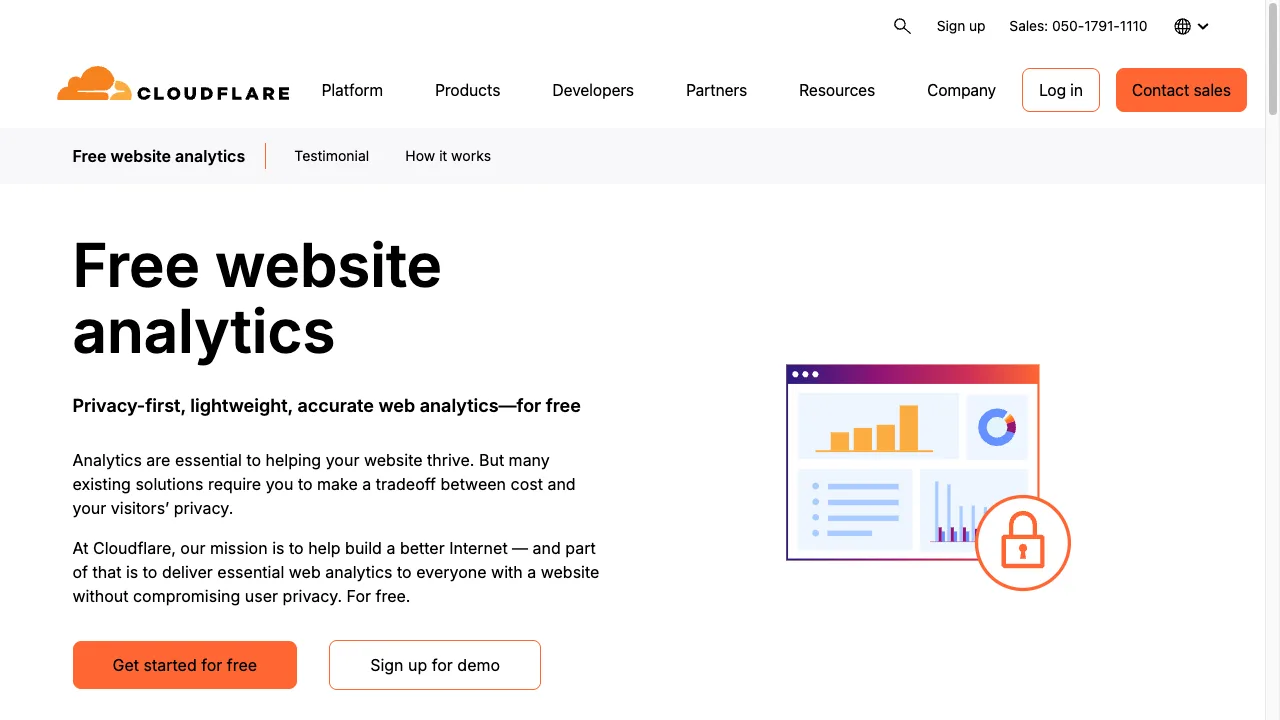
発行されたタグを、全ページの</body>の直前に貼るだけです。
  <script defer src="https://static.cloudflareinsights.com/beacon.min.js"
          data-cf-beacon='{"token": "発行された文字列"}'></script>
</body>Googleアナリティクス(GA4)
世界でいちばん使われている解析ツール。滞在時間・どこから来たか・どんな流れで読まれたかまで細かく分かります。将来的に仕事で触る可能性が高いので、練習の意味でも入れておく価値があります。
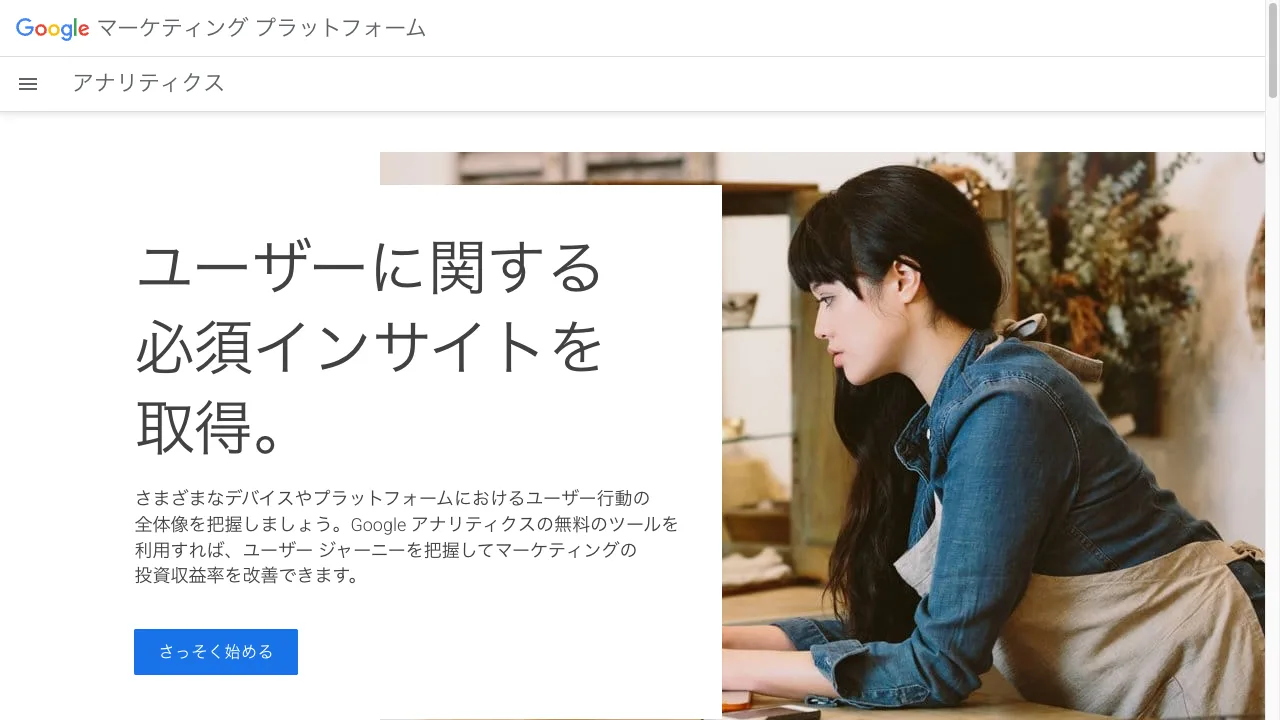
発行された測定ID(G-で始まる文字列)を使って、<head>にタグを貼ります。
<script async src="https://www.googletagmanager.com/gtag/js?id=G-XXXXXXX"></script>
<script>
  window.dataLayer = window.dataLayer || [];
  function gtag(){dataLayer.push(arguments);}
  gtag('js', new Date());
  gtag('config', 'G-XXXXXXX');
</script>最初に見る4つの数字
| 数字 | 意味 | どう使うか |
|---|---|---|
| 訪問者数 | 何人来たか | 全体の勢いを見る |
| ページビュー(PV) | ページが表示された回数 | 1人が何ページ見たかの目安 |
| 人気ページ | よく見られているページ | 次に何を書くかの手がかり |
| 流入元 | 検索・SNS・直接など、どこから来たか | どの入口が効いているか |
いちばん役に立つのは人気ページです。「思っていたのと違うページが読まれている」と分かるのが、この道具の最大の価値です。
Search Consoleとの違い
どちらも無料で、見ている場所が違います。
- Search Console:検索結果の側。どんな言葉で検索され、何回表示されたか
- アクセス解析:サイトの側。来た人がどのページをどう見たか
両方入れておくと、「検索で表示 → クリック → どのページを読んだか」が最初から最後までつながります。
べんりワザSearch Consoleで「検索でどう見られているか」を知る検索側を見るSearch Consoleの登録方法はこちらプライバシーへの配慮
プライバシーポリシーは難しく書く必要はありません。「アクセス状況の把握のためにGoogleアナリティクスを利用しています。個人を特定する情報は取得していません」程度の記述でも、何も書かないよりずっと誠実です。
まとめ
- まずはCloudflare Web Analytics:スクリプト1行、Cookieなしで同意バナーが要らない
- 細かく見たくなったらGA4。仕事でも使うので練習になる
- 見るのは人気ページと流入元。月1回で十分。Cookieを使うならプライバシーの記載を添える