
Gitは無料のソフトです。この回でインストールと、必ず最初にやる名前・メールアドレスの設定まで済ませます。ここまで終われば、次の回からすぐコミットを始められます。
まず、もう入っていないか確認する
Macや開発ツールを入れた環境では、Gitが最初から入っていることがあります。ターミナルを開いて次を打ってください。
git --versiongit version 2.39.3のようにバージョン番号が出れば、すでに入っています。この回のインストールは飛ばして「名前とメールアドレスを設定する」へ進んでください。
Windowsに入れる
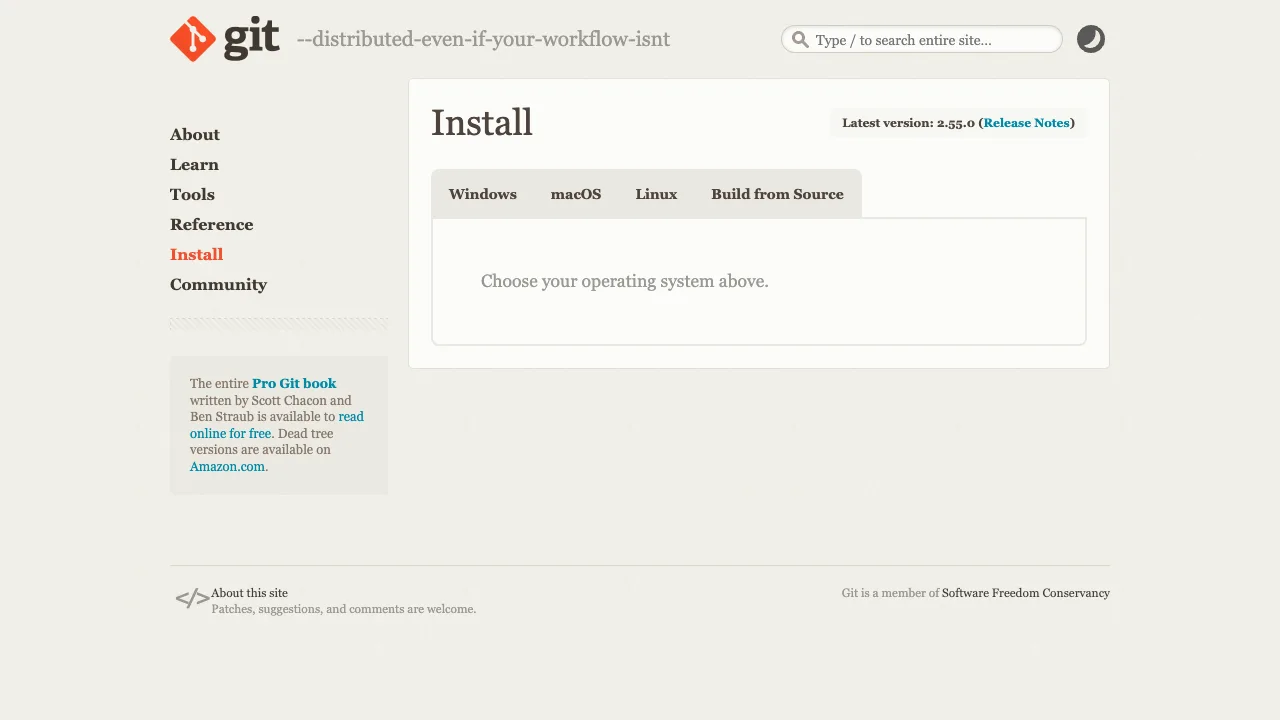
公式サイトからインストーラーをダウンロードして実行します。
インストーラーの設定画面はたくさん出てきますが、基本はすべて初期値のまま「Next」で問題ありません。1か所だけ、選択肢が並ぶ画面で迷ったときの目安を書いておきます。
- エディタの選択:VSCodeを使っているなら「Use Visual Studio Code as Git’s default editor」を選ぶと後がラク
- 改行コードの扱い:推奨の「Checkout Windows-style, commit Unix-style」のままでOK
インストールが終わったら、一緒に入るGit Bashというアプリか、VSCodeのターミナルでgit --versionを打って確認します。
Macに入れる
Macでいちばん簡単なのは、Appleの開発ツールをまとめて入れる方法です。ターミナルで次を打ってください。
git --versionGitが入っていない場合は「コマンドラインデベロッパツールをインストールしますか?」というダイアログが出るので、そのままインストールを押せば完了します。
Homebrew(Mac用のソフト管理ツール)を使っている方は、こちらでも入ります。
brew install git名前とメールアドレスを設定する
インストールしたら必ずやる設定です。コミットの記録に「誰がやったか」を書き込むために使われます。
git config --global user.name "shima"
git config --global user.email "shima@example.com"--globalは「このパソコン全体の設定にする」という意味です。プロジェクトごとに設定し直す必要はありません。
設定できたか確認するには、次を打ちます。
git config --global user.name
git config --global user.email
打った内容がそのまま表示されれば成功です。
表示を見やすくする設定(任意)
必須ではありませんが、最初に入れておくと後が快適な設定を2つ。
git config --global init.defaultBranch main
git config --global color.ui auto1行目は、新しく作るリポジトリの基本の枝の名前をmainにする設定です(GitHubの標準に合わせられます)。2行目は、Gitの表示に色を付けて読みやすくする設定です。
このレッスンのまとめ
- まず
git --versionでもう入っていないか確認する。番号が出れば準備完了 - Windowsは公式サイトのインストーラー、Macは
git --versionから案内される開発ツール(またはHomebrew) - インストール後は
git config --globalで名前とメールアドレスを必ず設定する