「ここからここまでが、ひとかたまり」。それを目で見えるようにしてくれるのが枠線です。注意書きを囲ったり、カードのふちを描いたり。borderひとつで、部品のかたちがはっきりします。
書いてみよう
.box {
  border: 2px solid teal;
}class="box"をつけた部品に、青緑の枠線がつきます。borderのうしろに並ぶ3つは、それぞれこういう意味です。
2px… 線の太さ(数字+単位)solid… 線の種類(solidはふつうの実線)teal… 線の色(色の名前やコード)
「2ピクセルの、実線の、青緑の枠」と、左から順に読めます。3つをスペースでつなげて一気に書けるのがborderの便利なところです。
線の種類(solid・dashed・dotted)を変えると、枠の表情がこう変わります。
solidから使ってみましょう。1辺だけに線をつける
borderは4辺ぜんぶに線をつけますが、border-bottom(下だけ)やborder-left(左だけ)のように、方向を指定した名前を使えば1辺だけに線をつけられます。
.header {
  border-bottom: 1px solid #e9e3d9;
}
.quote {
  border-left: 4px solid #e8734e;
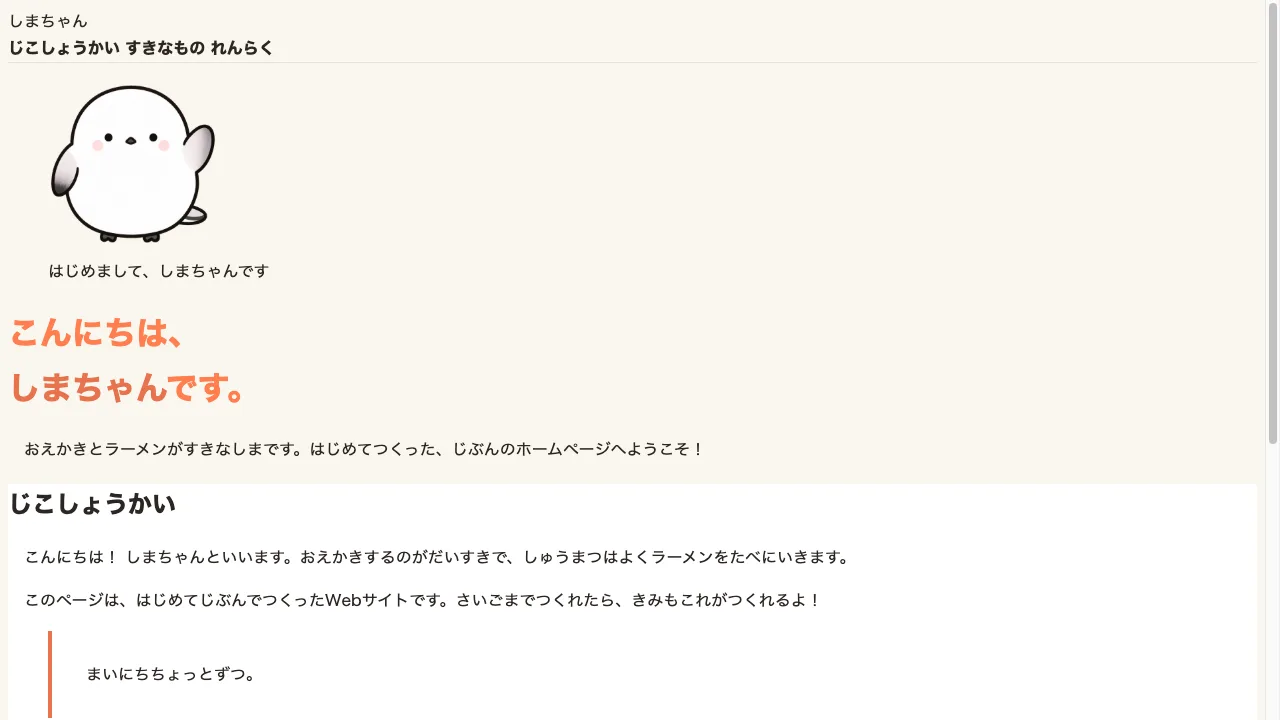
}border-bottomはヘッダーの下端に境界線を引いて「ここまでがヘッダー」を示すときに、border-leftは引用の左に太めの線を添えて「引用ですよ」と目立たせるときによく使われます。-top・-rightもあわせて、4方向すべてに同じ考え方が使えます。
枠線を消したいときは:border: none;
ボタン(<button>)や入力欄(<input>)には、はじめから枠線がついています。デザインを自分でそろえたいときは、border: none;でいったん消してしまうのが定番です。
.btn {
  border: none;
  background-color: teal;
  color: white;
}「線を足す」だけでなく「初期設定の線を消す」も、borderの大事な役目のひとつです。
このレッスンのまとめ
- 枠線は
border - 太さ・種類・色の3つをスペースで区切って並べる
- 枠線と
paddingはセットで考えると窮屈にならない border-bottom/border-leftで1辺だけに線をつけられる