
記事は書けるようになりました。つぎは見た目です。WordPressでは、CSSを1行も書かずに、テーマを選ぶだけでサイト全体のデザインを一新できます。そして着せ替えても、書いた記事は1文字も消えません——この仕組み、どこかで聞いた考え方だと思いませんか?
テーマ=サイト全体の「服」
テーマは、サイトの見た目一式をまとめた着せ替えセットです。配色・文字・レイアウト・ヘッダーやフッターの形まで、まるごと変わります。
大事なのは、テーマを変えても記事や画像などの中身はそのまま残ること。WordPressは「中身(記事)」と「見た目(テーマ)」を分けて管理しているからです。
テーマを追加してみる
管理画面の「外観」→「テーマ」→「新しいテーマを追加」で、公式ディレクトリのテーマを探せます。その数、8,000種類以上。すべて無料です。
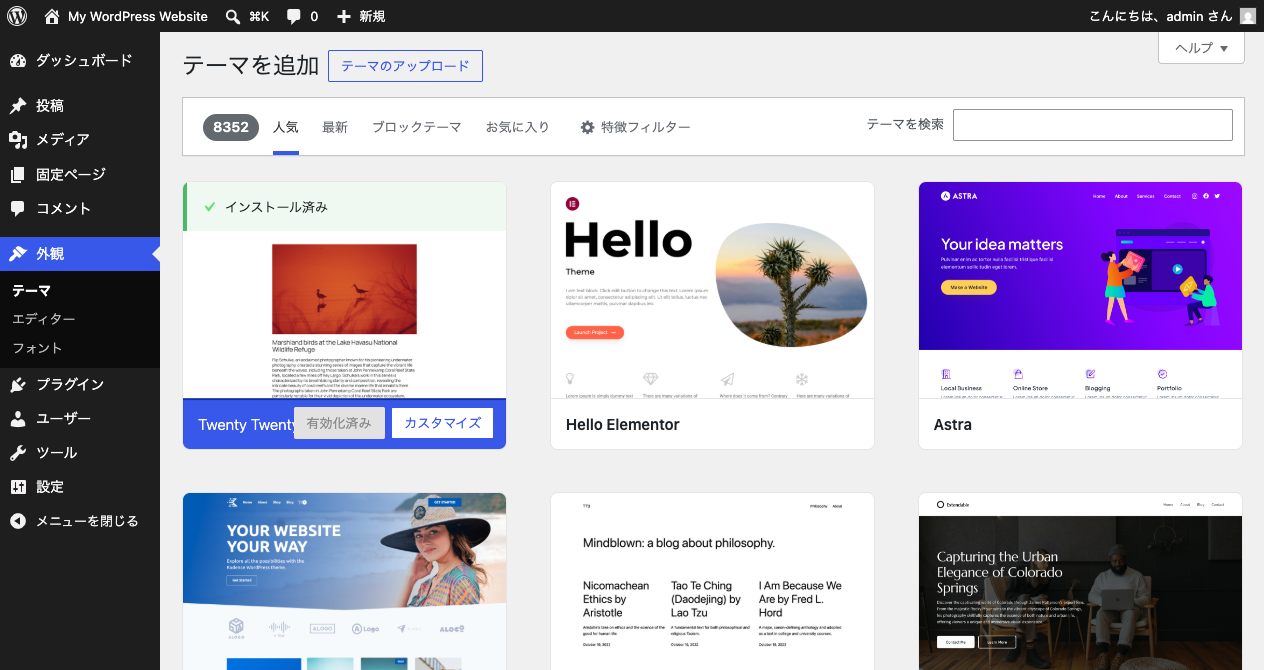
手順は2ステップです。
- インストール——テーマをサイトにダウンロードする(クローゼットに服が増える)
- 有効化——そのテーマに着替える(実際に着る)
インストールしただけでは見た目は変わりません。「有効化」した1着だけが、いま着ている服です。
選び方の目安
多すぎて選べないときは、この3つを見てください。
- プレビューを見る——「詳細&プレビュー」で、着たときの姿を試着できます
- 更新日と使用数——長く更新され、たくさん使われているテーマは安心(この感覚は、あとで学ぶプラグイン選びでも同じです)
- 最初は公式デフォルトでも十分——WordPressに最初から入っている「Twenty」シリーズは、シンプルで質の高いお手本です
テーマの正体は、HTMLとCSS
テーマの中身はなんなのか——答えは、HTMLのひな型とCSSの束です。「記事のタイトルをここに、本文をここに流しこむ」というHTMLの骨組みに、CSSで化粧をしたもの。それがテーマの正体です。
だから、開発者ツールでWordPressサイトをのぞくと、<header>や<article>など見覚えのあるタグが並んでいます。学んだ知識で、テーマの「なぜこう見えるか」まで読めるのです。
このレッスンのまとめ
- テーマはサイト全体の着せ替えセット——変えても記事は消えない(中身と見た目の分離)
- 追加は「外観」→「テーマ」から、インストール→有効化の2ステップ
- テーマの正体はHTMLのひな型+CSS——学んだ知識でテーマの中身まで読める