
テーマが「見た目」の着せ替えなら、プラグインは「機能」の追加パーツです。お問い合わせフォーム・人気記事ランキング・自動バックアップ——ほしい機能は、たいてい誰かがプラグインにしてくれています。スマホにアプリを入れる感覚で、サイトに機能を足していけます。
プラグイン=サイトに入れるアプリ
素のWordPressは、じつは「記事が書けるだけ」のシンプルなソフトです。そこへ必要な機能だけをプラグインで足していく——この仕組みのおかげで、ブログからネットショップまで、同じWordPressで作れてしまいます。
VSCodeに拡張機能を入れて自分好みの道具にしたのを覚えていますか?あれとまったく同じ発想です。
定番どころを少しだけ紹介すると——
| ほしい機能 | 定番プラグインの例 |
|---|---|
| お問い合わせフォーム | Contact Form 7 |
| SEO対策の下ごしらえ | Yoast SEO |
| 自動バックアップ | UpdraftPlus |
| セキュリティ強化 | Wordfence Security |
入れ方は、テーマと同じ2ステップ
管理画面の「プラグイン」→「新規プラグインを追加」で、公式ディレクトリから探せます。こちらは6万種類以上。
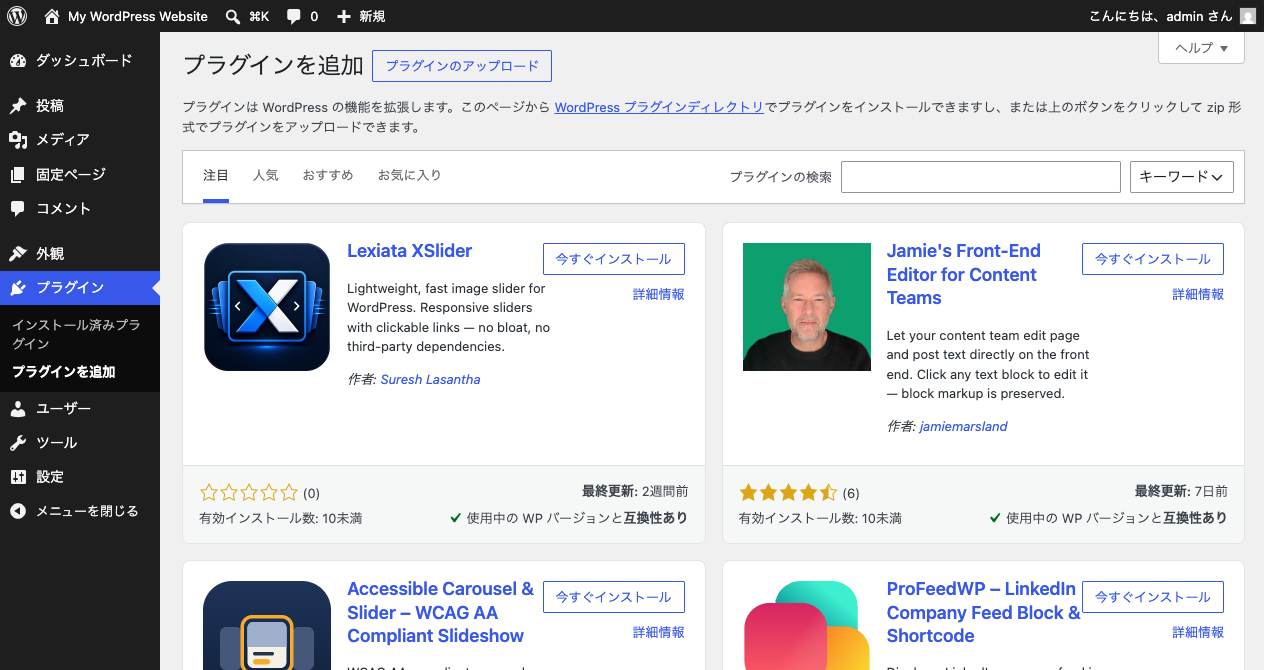
- 今すぐインストール——サイトにダウンロード
- 有効化——実際に動き出す
テーマと同じ流れですが、ひとつ違いがあります。テーマは1着しか着られないのに対し、プラグインは複数を同時に有効化できます。
選び方——「安全か」を先に見る
プラグインはサイトの中で動くプログラムなので、何でも入れていいわけではありません。品質の低いものや放置されたものは、不具合やセキュリティの穴の原因になります。インストール前にこの3つを確認しましょう。
- 最終更新日——何年も放置されていないか。目安は1年以内
- 有効インストール数——使っている人が多いほど、問題が見つかりやすく直りやすい
- 評価とレビュー——星の数と、レビューの中身
このレッスンのまとめ
- プラグインはサイトに入れるアプリ——フォームもSEOもバックアップも、入れるだけで足せる
- 入れ方はテーマと同じインストール→有効化。ただしプラグインは複数同時に使える
- 選ぶ前に更新日・インストール数・評価を確認、そして必要最小限——増やしすぎない