
管理画面の地図を覚えたら、いよいよ記事を書きます。WordPressの執筆画面はブロックエディタと呼ばれ、文章や画像を「ブロック」という積み木で組み立てていきます。じつはこのブロック、HTMLコースで学んだタグと1対1で対応しています。あなたはすでに、ブロックエディタの本質を知っているのです。
ブロックという考え方
投稿の新規作成画面を開くと、まっさらな紙とタイトル欄だけが現れます。
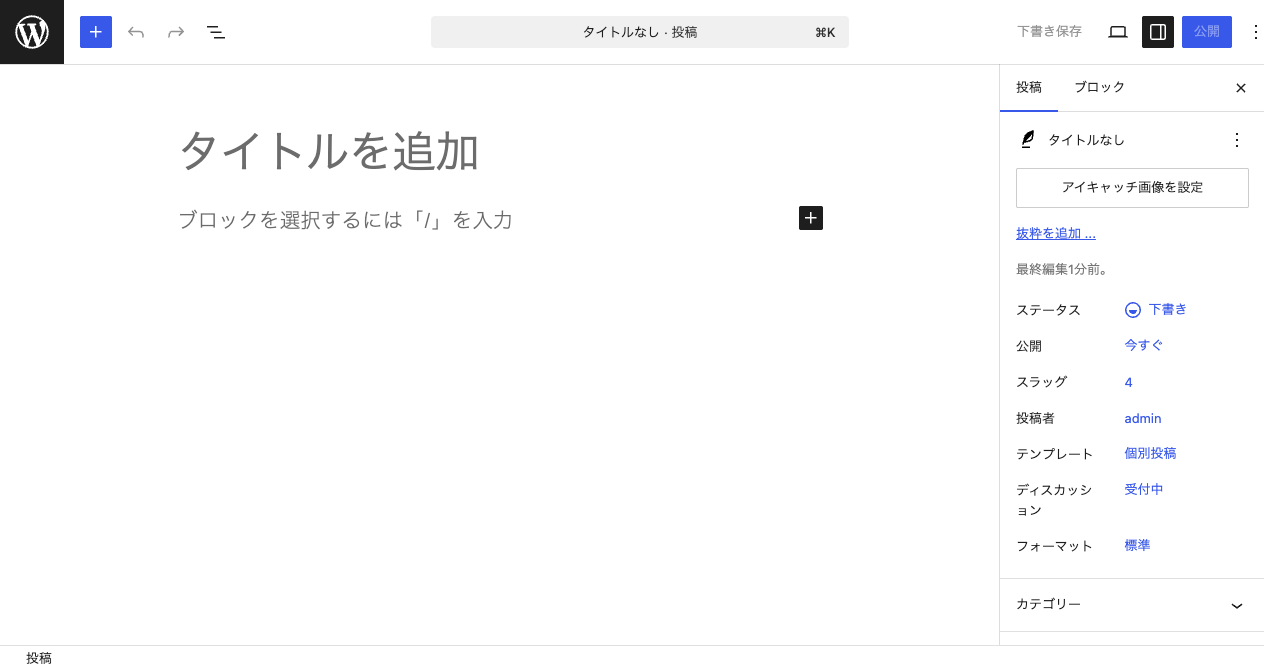
本文は、1かたまり=1ブロックとして書いていきます。段落をひとつ書けば段落ブロック、見出しを足せば見出しブロック。ブロックの正体は、見慣れたHTMLタグです。
| ブロック | 生成されるHTML |
|---|---|
| 段落 | <p> |
| 見出し | <h2>〜<h6> |
| リスト | <ul>/<ol>と<li> |
| 画像 | <img>(<figure>つき) |
| 引用 | <blockquote> |
| ボタン | <a>(ボタン風の見た目) |
つまりブロックエディタは、タグを知らない人でもHTMLを組み立てられるようにした道具。タグを知っているあなたには、それぞれのブロックが何をしているのか透けて見えるはずです。
基本の書き方3つ
- 文章を書く——本文をクリックしてそのまま打てば、段落ブロックになります。Enterで次の段落へ
- ブロックを選んで足す——「+」ボタン、または行頭で
/(スラッシュ)を打つと、ブロックの一覧から選べます。/見出しのように名前でしぼりこむのが速い - ブロックを操作する——ブロックをクリックすると出る小さなツールバーで、移動(↑↓)・変換・削除ができます
書いたら「公開」——下書きとの違い
書いている途中の記事は下書きとして保存され、まだ誰にも見えません。右上の「公開」ボタンを押した瞬間、表側のサイトに記事が現れて、世界中から見られる状態になります。
- 下書き保存——自分だけが見える状態でキープ。何度でも途中保存できる
- 公開——サイトに掲載。あとから編集も、下書きに戻すこともできる
このレッスンのまとめ
- 記事はブロックの積み木で書く——ブロックの正体は学んだHTMLタグ(段落=p、見出し=h2…)
- ブロックは「+」か、行頭の
/(スラッシュ)で呼び出すのが速い - 記事は下書きでキープ、「公開」を押した瞬間に表側へ——プレビューで確認してから公開