
ここまで、コードを1行も書かずにWordPressを操作してきました。「じゃあHTMLとCSSの出番はないの?」——あります。それも、いちばんおいしい場面で。テーマやブロックで届かないところに手を伸ばすとき、コードが書けるかどうかで自由度が変わります。
出番1:カスタムHTMLブロック
ブロックエディタには、自分のHTMLをそのまま書けるブロックがあります。その名も「カスタムHTML」。ブロック検索で「HTML」と打てば出てきます。
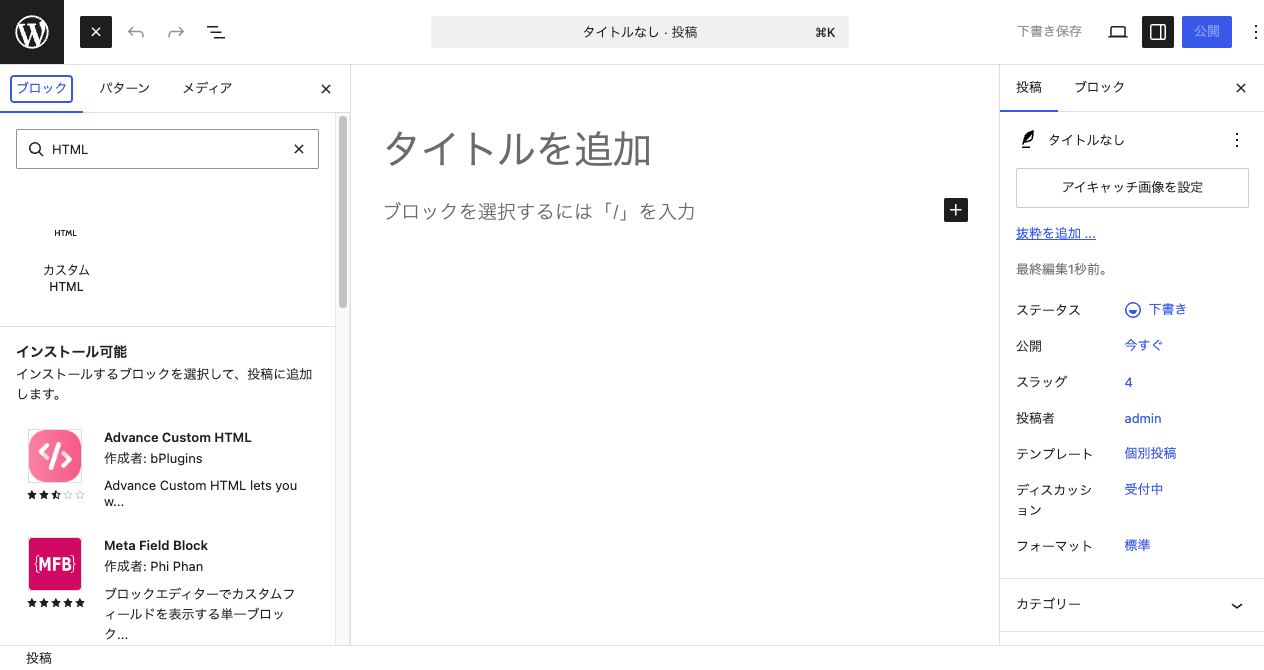
たとえば、CSSコースで作ったようなボタンをそのまま記事に置けます。
<a href="#" style="display: inline-block; padding: 12px 28px;
   background: #ff8a3d; color: #fff; font-weight: bold;
border-radius: 999px; text-decoration: none;">くわしく見る</a>既製のブロックで表現できないレイアウトや埋め込みも、カスタムHTMLならタグで直接組めます。「ブロックに無ければ自分で書く」——これができるのは、タグを学んだ人だけの特権です。
出番2:追加CSS
「テーマはこのままでいいけど、見出しの色だけ変えたい」——そんなときのために、WordPressにはテーマに自分のCSSを上書きで足す場所が用意されています(テーマにより「追加CSS」や「スタイル」の設定画面)。
h2 {
  color: #2c6fbb;
  border-bottom: 2px solid #2c6fbb;
}
セレクタで狙って、プロパティで整える——CSSコースでやってきたことが、そのままWordPressの画面調整に通用します。
出番3:テーマの中身が「読める」
テーマの正体はHTMLのひな型とCSSの束——前々回そう学びました。つまりコードが読めるあなたは、
- テーマの説明にある「カスタマイズ例」が理解できる
- 不具合が起きたとき、開発者ツールでどこが原因か見当をつけられる
- ゆくゆくは、テーマそのものを自作する道(PHPという言語が少し必要)にも進める
「使う人」から「直せる人」へ。WordPressの世界での立ち位置が1段変わります。
テーマ開発企業サイトのテーマを作ろうテーマそのものを自作したくなったら、発展コース「テーマ開発」へ。企業サイトを1本作り切りますこのレッスンのまとめ
- カスタムHTMLブロックで、自分のタグを記事にそのまま置ける——ブロックに無い表現は自作できる
- 追加CSSで、テーマの見た目をピンポイント上書き——セレクタの知識がそのまま通用する
- コードが読めると、テーマの中身の理解も不具合の切り分けもできる——「使う人」から「直せる人」へ