
前回、Playgroundで自分のWordPressサイトを立ち上げました。今回はいよいよ裏側=管理画面に入ります。ここはサイトの運転席。最初は左側にメニューがずらりと並んでいて圧倒されますが、よく使うのは数個だけです。全体の地図を先に手に入れてしまいましょう。
管理画面への入り口
WordPressの管理画面は、サイトのアドレスに/wp-adminを足した場所にあります。これはWordPressの世界共通ルールです。
(サイトのアドレス)/wp-adminPlaygroundなら、上部の管理バーのサイト名から「ダッシュボード」を選べば入れます。開くと、こんな画面が待っています。
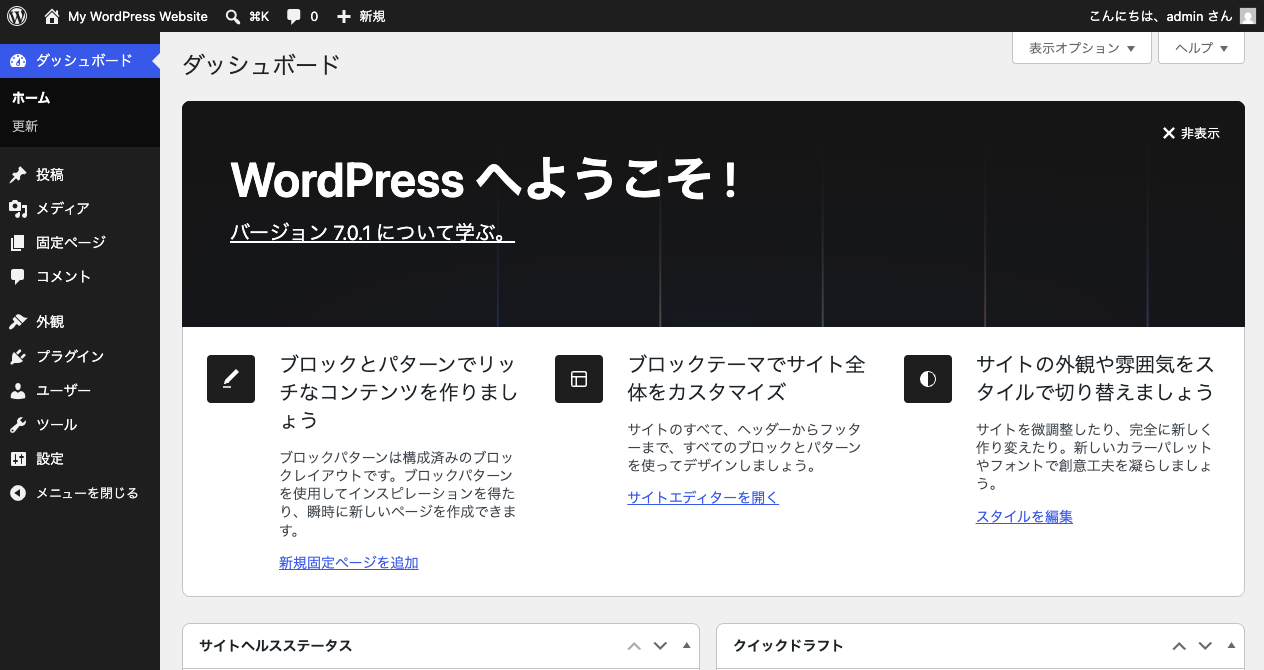
左メニューの全体地図
左に並ぶメニューを、役割ごとにまとめるとこうなります。
| メニュー | なにをする場所? | 使う頻度 |
|---|---|---|
| 投稿 | ブログ記事を書く・直す | ★★★ 毎日 |
| メディア | 画像や動画の保管庫 | ★★ よく使う |
| 固定ページ | 「自己紹介」「お問い合わせ」など動かないページ | ★★ ときどき |
| コメント | 記事についたコメントの管理 | ★ |
| 外観 | テーマ(見た目)の着せ替え・編集 | ★★ ときどき |
| プラグイン | 機能の追加・管理 | ★★ ときどき |
| ユーザー | 書き手・管理者の管理 | ★ |
| ツール/設定 | サイト全体のこまかい設定 | ★ 最初だけ |
まずは太字の5つ(投稿・メディア・固定ページ・外観・プラグイン)だけ覚えれば十分。残りは必要になったときに開けばOKです。
「投稿」と「固定ページ」のちがい
初心者が最初に迷うポイントがこれ。どちらも「ページを作る」メニューですが、役割がちがいます。
- 投稿——日付つきで積み重なっていく記事。ブログ・お知らせ・日記。新しいものが上に並ぶ
- 固定ページ——場所が決まっていて動かないページ。「自己紹介」「アクセス」「お問い合わせ」
しまちゃんの自己紹介ページのような「1枚もの」は固定ページ、「今日ラーメンを食べた」は投稿、と考えるとわかりやすいです。
このレッスンのまとめ
- 管理画面はサイトのアドレス+/wp-adminにある、運営者専用の運転席
- 左メニューでまず覚えるのは投稿・メディア・固定ページ・外観・プラグインの5つだけ
- 投稿=日付つきで積み重なる記事、固定ページ=動かない1枚もの——最初の迷いどころはここ