
WordPressは本来、サーバー(サイトを住まわせるコンピュータ)にインストールして使うソフトです。でも練習のためにサーバーを借りるのは大げさ——そこで使うのが、公式のWordPress Playground(プレイグラウンド)。ブラウザでURLを開くだけで、本物のWordPressがまるごと動き出します。
開き方は、URLひとつ
ブラウザで次のURLを開くだけです。?language=jaを付けると日本語で始まります。
https://playground.wordpress.net/?language=ja数秒待つと、画面の中に「My WordPress Website」というサイトが立ち上がります。これがあなた専用の、できたてのWordPressサイトです。
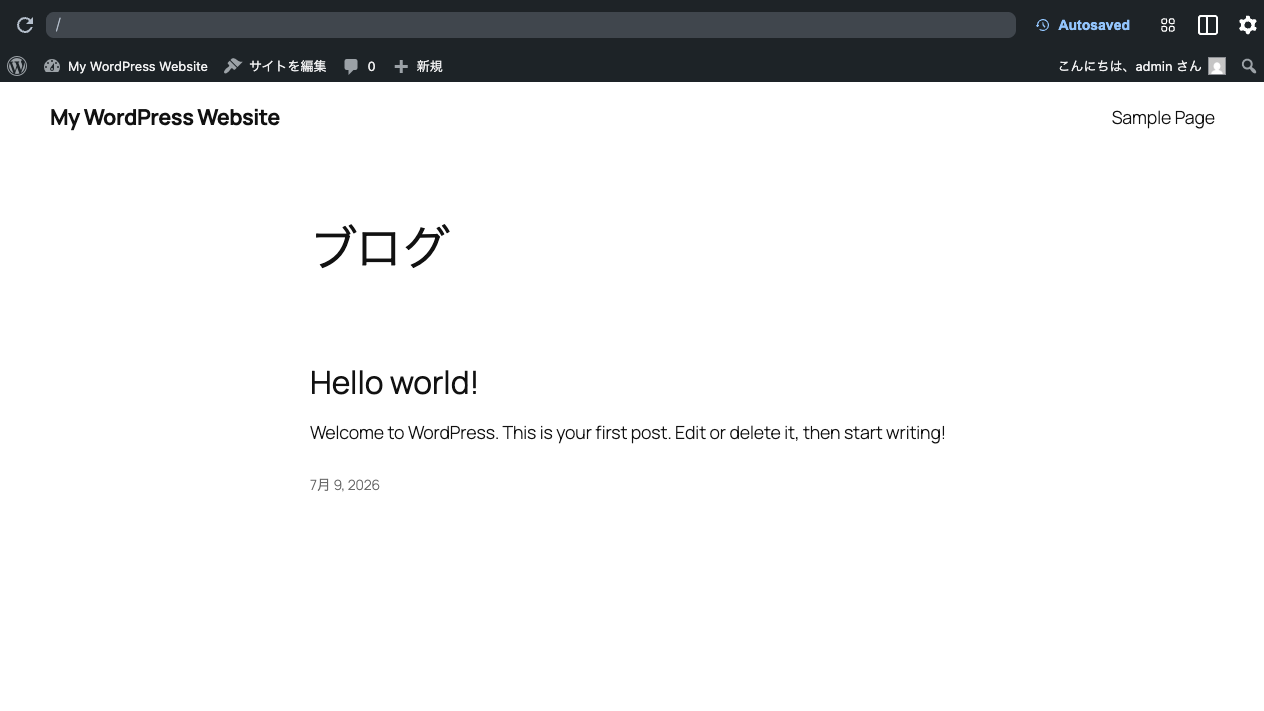
画面の見方
Playgroundの画面は「ブラウザの中に、もうひとつ小さなブラウザがある」構造です。
- 上部の黒いバー——Playground自体の操作バー。中のWordPressサイトのアドレスが表示されます
- その下の画面——あなたのWordPressサイト。ここが本番のサイトに見える部分(表側)です
- サイト上部の細い管理バー(「サイトを編集」「新規」など)——ログイン済みの人にだけ見える操作メニュー
ふつうWordPressを使うには自分でログインが必要ですが、Playgroundは最初から管理者(admin)としてログイン済み。すぐに管理側へ入れます。
「表」と「裏」を行き来してみる
WordPressのサイトには2つの顔があります。
- 表(サイト)——訪問者が見るページ。いま表示されているブログ画面
- 裏(管理画面)——記事を書いたり設定したりする、運営者専用の画面
上の管理バーで、サイト名のあたりにマウスを乗せると「ダッシュボード」への入り口が出てきます。ここから裏側(管理画面)に入れます。この行き来の感覚は、次のレッスンでじっくり練習します。
このレッスンのまとめ
- WordPress Playgroundを使えば、インストールもサーバーも無しでWordPressを触れる
- 開くURLは
playground.wordpress.net/?language=ja——最初から管理者としてログイン済み - リロードで全部消える練習場——壊すのを恐れず、どんどん触っていい