
インストール直後のVSCodeは画面が英語だらけですが、拡張機能を1つ入れるだけで日本語になります。2分で終わる手順と、うまくいかないときの直し方をまとめました。
日本語化の手順(2分)
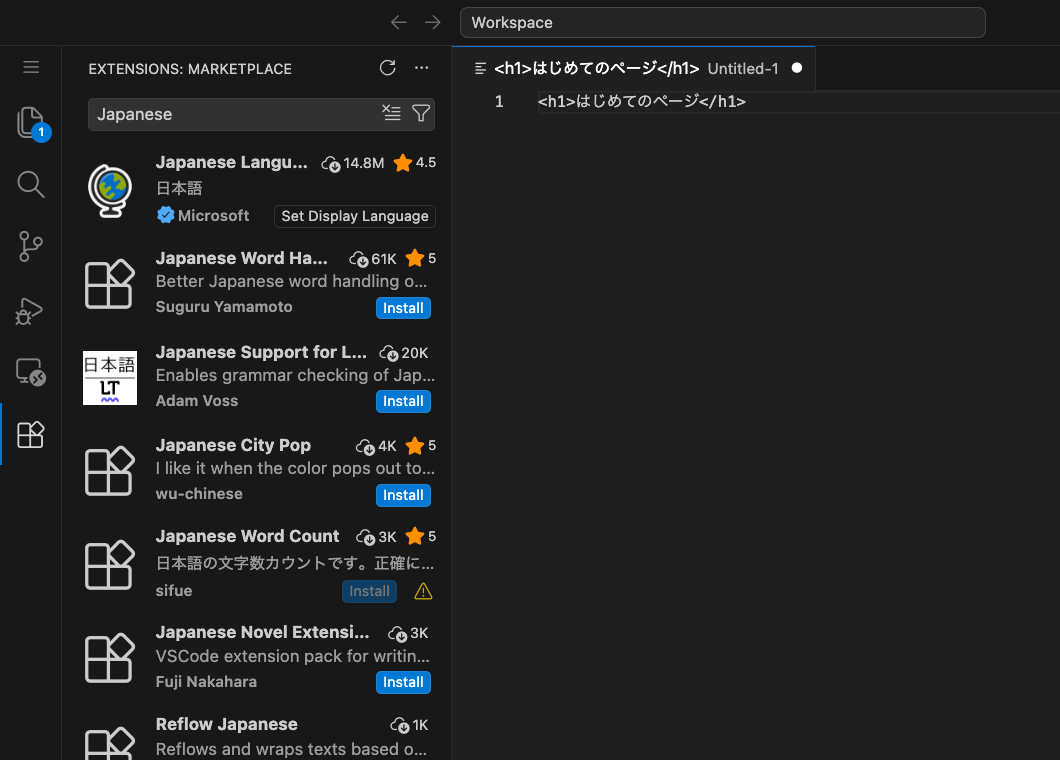
使うのはMicrosoft公式の拡張機能「Japanese Language Pack for Visual Studio Code」。無料です。
- VSCodeの左端、四角が4つ集まったアイコン(拡張機能)をクリック
- 検索欄に「Japanese」と入力
- いちばん上に出る「Japanese Language Pack for Visual Studio Code」の「Install」を押す
- 右下に「Change Language and Restart」と出たら、それを押す(VSCodeが再起動します)
再起動後、メニューが日本語になっていれば完了です。
日本語にならないときは
インストールしたのに英語のまま——原因はほぼ1つで、表示言語の切り替えが済んでいないだけです。手動で切り替えます。
- キーボードで
Ctrl + Shift + P(MacはCmd + Shift + P)を押して、コマンド入力欄をひらく - 「display」と入力し、「Configure Display Language」を選ぶ
- 一覧から「日本語 (ja)」を選ぶ
- 再起動をうながされたら「Restart」を押す
これで確実に切り替わります。この画面は日本語⇔英語をいつでも行き来できるスイッチでもあります。
急に英語に戻ったときは
昨日まで日本語だったのに、今日ひらいたら英語——VSCode本体の自動更新の直後によく起きる現象で、故障ではありません。本体が新しくなった直後は、言語パック側の対応が一時的に追いつかないことがあるためです。
- 拡張機能のアイコンから「Japanese Language Pack」を探す
- 「更新」ボタンが出ていれば押す(出ていなければ、いったんアンインストール→再インストール)
- VSCodeを再起動する
それでも戻らなければ、前の節の「Configure Display Language」で日本語を選び直してください。
一部が英語のままでも正常です
日本語化しても、拡張機能の設定画面や最新機能の説明など、ところどころ英語は残ります。言語パックはVSCodeの主要部分を翻訳するもので、すべての文字列が対象ではないからです。動作にはまったく影響ありません。
まとめ
- 日本語化は拡張機能「Japanese Language Pack」を入れて再起動するだけ——2分で終わる
- 日本語にならないときは
Ctrl + Shift + P→「Configure Display Language」→日本語を選ぶ - 急に英語に戻るのは本体更新直後の一時現象——言語パックを更新して再起動すれば戻る
画面が母語になるだけで、道具への苦手意識はぐっと減ります。安心して次の一歩へ進んでください。