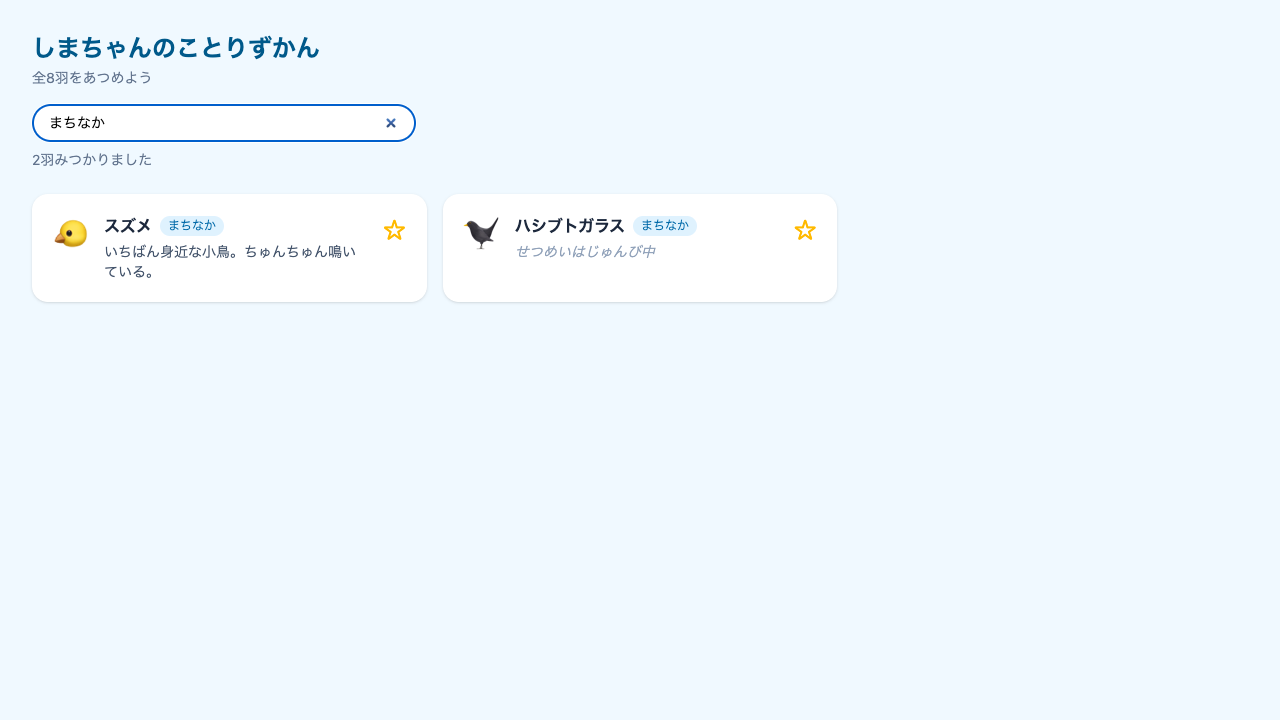
星を押せるようになりました。今回は入力です。検索ボックスに文字を打つと、一覧がその場でしぼりこまれるようにします。
イベントは「関数を渡す」
ReactではaddEventListenerを書きません。属性として関数を渡します。
<button onClick={handleClick}>おす</button>HTMLのonclickと違い、キャメルケース(onClick)で、渡すのは文字列ではなく関数です。
よく使うイベントは、素のJavaScriptと同じ顔ぶれです。
| イベント | 使う場面 |
|---|---|
onClick | ボタン・カードを押す |
onChange | 入力欄の中身が変わった |
onSubmit | フォームの送信 |
onKeyDown | キーが押された |
イベントオブジェクトの受け取り方
関数の第1引数に、イベントの情報が渡ってきます。
function handleChange(event) {
  console.log(event.target.value)   // 入力された文字
}event.targetがイベントが起きた要素、.valueがその中身。ここは素のJavaScriptとまったく同じです。
フォームの送信でページが再読みこみされるのを止めるのも同じです。
function handleSubmit(event) {
  event.preventDefault()
  …
}入力欄はstateに預ける(制御コンポーネント)
素のJavaScriptでは、入力欄の値はDOMが持っていました。Reactではstateに持たせて、入力欄はそれを映すだけにします。
const [keyword, setKeyword] = useState('')

<input
  type="search"
  value={keyword}
  onChange={(event) => setKeyword(event.target.value)}
/>
流れはこうです。
- 文字を打つ →
onChangeが呼ばれる setKeywordでstateが更新される- 画面が描き直され、
value={keyword}に新しい文字が入る
画面に出ている文字=stateの値が常に保証されるので、検索や送信のときに「いまの入力値」をDOMから取りにいく必要がなくなります。この書き方を制御コンポーネントと呼びます。
チェックボックスはvalueではなくcheckedを使います。
<input
  type="checkbox"
  checked={onlyFavorites}
  onChange={(event) => setOnlyFavorites(event.target.checked)}
/>
検索でしぼりこむ
入力値がstateにあるので、表示する配列を作り直すだけで検索になります。
const shownBirds = birds.filter(
  (bird) => bird.name.includes(keyword) || bird.area.includes(keyword),
)そして一覧はbirdsではなくshownBirdsをmapします。
0件のときを忘れない
検索は何も見つからない状態が必ず起きます。前回の三項演算子の出番です。
{shownBirds.length === 0 ? (
  <p className="mt-6 text-slate-500">みつかりませんでした。</p>
) : (
  <div className="grid …">
    {shownBirds.map((bird) => <BirdCard key={bird.id} bird={bird} />)}
  </div>
)}「0件のときは何も出ない」は不具合に見えます。「みつかりませんでした」の一文があるだけで、使う人の不安がなくなります。
公式ドキュメントも見てみる
 ja.react.dev外部サイトイベントへの応答 – React公式の「イベントへの応答」。「イベントハンドラを追加する」の節に、括弧を付けて渡してしまう間違いの解説があります
このレッスンのまとめ
- イベントはキャメルケースの属性に関数を渡す(
onClick={handleClick}) - 括弧を付けると即実行。引数を渡したいときはアロー関数で包む
event.target.valueで入力値を取る——素のJavaScriptと同じ- 入力欄は
valueとonChangeをセットにしてstateに預ける(制御コンポーネント) - チェックボックスは
checkedとonChange - 絞りこんだ結果はstateにしない——元のデータと検索語から毎回計算する
- 0件のときの表示を必ず用意する
次は、いまカードの中に散らばっているお気に入りの状態を、親にまとめます。「お気に入りだけ見る」を作ろうとすると、いまの形では作れないことに気づく回です。