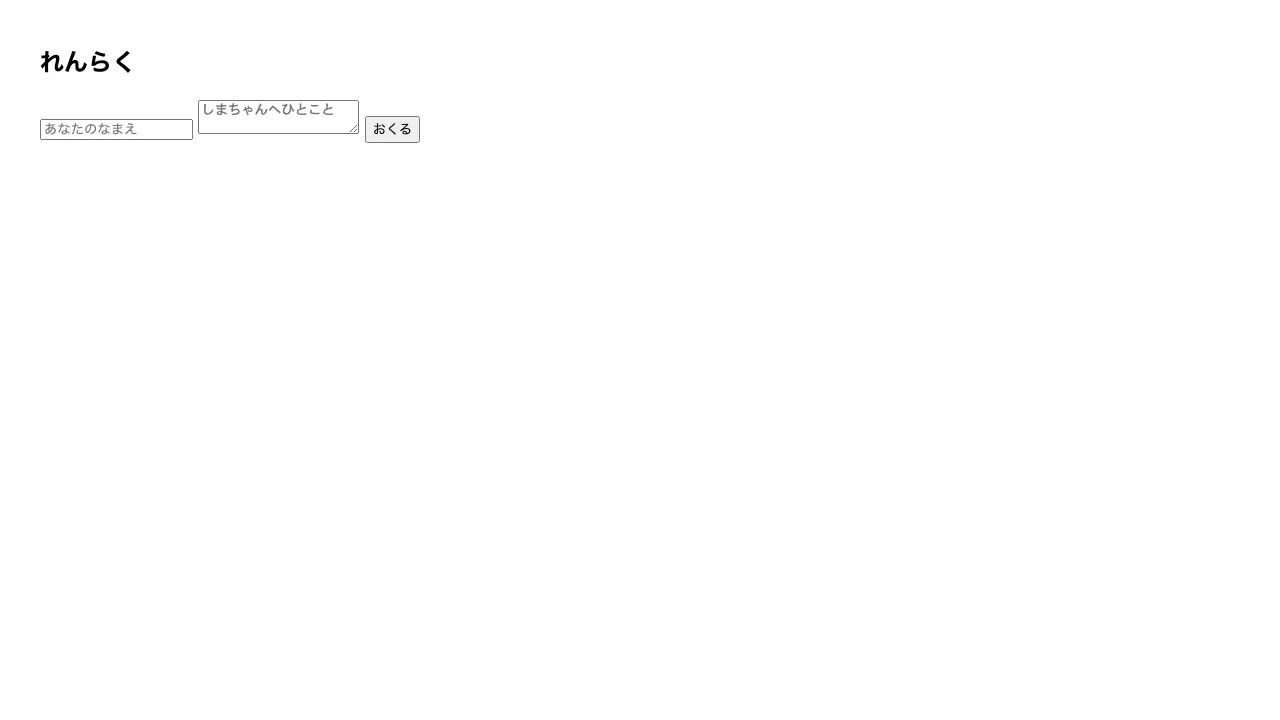
<input type="text">で文字を打つ欄を作りました。typeを変えると姿が変わるのでしたね。今回はその続き。用途に合った入力欄を、いくつか覚えましょう。
typeを変えてみる
よく使うtypeを並べてみます。
<input type="text">
<input type="password">
<input type="email">
<input type="number">| type | どんな欄になるか |
|---|---|
text | ふつうの1行入力 |
password | 打った文字が●●●で隠れる |
email | メール向け(スマホだと@が出やすい) |
number | 数字だけの入力(上下ボタンつき) |
tel | 電話番号向け(スマホだと数字キーパッドが出やすい) |
date | カレンダーから日付を選べる欄になる |
同じ<input>でも、typeひとつでこんなに変わります。まずは「そういう仲間がいる」と知っておけば十分です。
placeholderでお手本を薄く表示
入力欄に、薄い文字で入力例を出せます。それがplaceholderです。
<input type="text" placeholder="お名前をどうぞ">「ここに何を書けばいいの?」を、そっと案内してくれます。文字を打ち始めると、すっと消えます。
長い文章は<textarea>
<input>は1行だけ。感想やメッセージのように何行も書きたいときは、<textarea>を使います。
<textarea placeholder="ご感想をどうぞ"></textarea><input>と違って、改行しながら書けます。実際にさわってみてください。さわってみよう
typeを変えると、入力欄がどれだけ姿を変えるか、実物で確かめてみましょう。スライダーや色えらびは、実際に動かすと楽しいです。
<input>なのに、typeひとつでこんなに変わります。rangeのスライダーやcolorの色えらびまで動かせるのが、typeのおもしろさです。このレッスンのまとめ
<input>はtypeを変えると入力欄の種類が変わる(password・email・number…)placeholderで、薄い文字のお手本を出せる- 長い文章は
<textarea>〜</textarea>(終了タグまで書く)