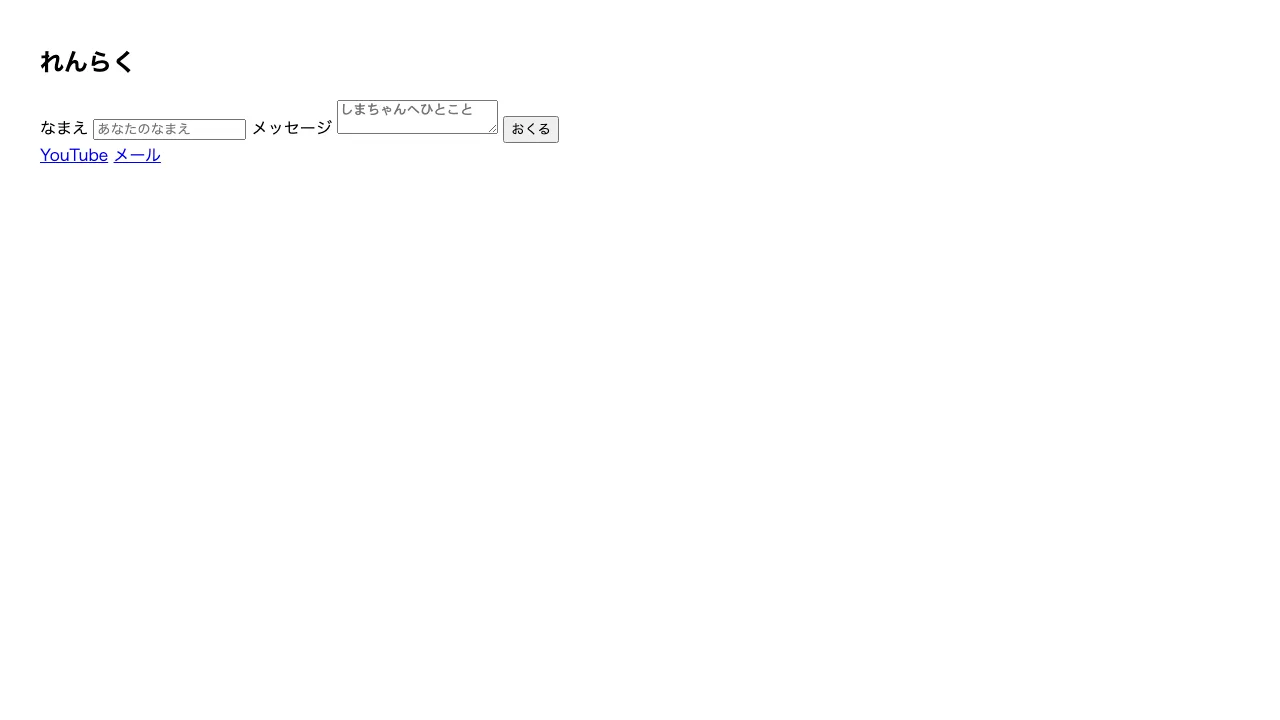
ここまで、打ち込む欄・選ぶ欄と、いろいろな入力部品を置いてきました。でもバラバラのままでは、「どこからどこまでが1つの申し込みで、どうやって送るのか」があいまいです。それらをひとまとまりにして送り出すのが<form>。お問い合わせや会員登録でおなじみの、あの入力フォームの正体です。
入力欄をひとまとめに
これまでの<input>や<button>を<form>で囲みます。
<form>
  <input type="text" placeholder="お名前">
  <button type="submit">送信する</button>
</form>
<button type="submit">は「送信ボタン」。押すと、フォームの中身がまとめて送られます。「入力欄 → 送信ボタン」を<form>で包む。これがフォームの基本の形です。
<form>にまとまりました。実際に文字を打ち込んでみてください。ラベルで「何の欄か」を示す
入力欄には、「これは何を入れる欄か」を示すラベルをつけると、親切になります。使うのは<label>。
<form>
  <label>
    お名前
    <input type="text">
  </label>
  <button type="submit">送信する</button>
</form><label>で説明の文字と入力欄をひとまとめにすると、ラベルの文字を押しても入力欄が反応するようになります。指で押しやすくなり、読み上げソフトにも「この欄は“お名前”だ」と伝わります。小さな工夫ですが、効果は大きいです。
送るデータに名前をつける(name)
フォームの中身が送られるとき、それぞれの値は「どの欄の値か」という名前つきで届きます。その名前をつけるのがnameです。
<form action="/submit" method="post">
  <label>お名前
    <input type="text" name="username">
  </label>
</form>こうしておくと、送信のとき「username=打ち込まれた文字」というペアで届きます。受け取る側は、この名前を手がかりに「これはお名前、これはメッセージ」と仕分けるわけです。逆にいうと、nameのない欄の中身は送信に含まれません。前回ラジオボタンのグループ分けに使ったnameと同じ属性が、ここでは「データの名札」として働きます。
どこへ送るかを決める
フォームを本当に送るには、「どこへ、どうやって送るか」を<form>に書きます。
<form action="/submit" method="post">
  ...
</form>| 書くもの | 意味 |
|---|---|
action="..." | 入力を送る先(送信先の住所) |
method="post" | 送り方の種類 |
送り方(method)には、おもに2種類あります。
| method | 送り方 | 向いている場面 |
|---|---|---|
get | 入力内容をURLの後ろにくっつけて送る | 検索など、結果のページを共有したいとき |
post | 入力内容を包んで送る(URLに出ない) | 申し込み・お問い合わせ・パスワードなど |
検索フォームのあとにURLへ?q=しまえながのような文字がつくのを見たことがあるかもしれません。あれがgetの送り方。名前やメッセージのようにURLに出てほしくない中身を送るフォームでは、postを選びます。迷ったらpost、と覚えておけば大丈夫です。
さわってみよう
<form>で囲んで、<label>をつけたフォームです。ラベルの文字を押すと、その入力欄にカーソルが移ることを確かめてみてください。
<label>の効果です。このレッスンのまとめ
- 入力欄やボタンは
<form>でひとまとめにする <label>をつけると「何の欄か」が伝わり、押しやすくなるnameは送るデータの名札。ない欄の中身は送られないaction(送り先)とmethod(送り方)で送信のしかたを決める