pやh1といったタグ名のセレクタは、同じタグをぜんぶまとめて変えます。でも「この段落だけ赤くしたい」「このボタンだけ目立たせたい」。そんな”狙い撃ち”がしたくなることがあります。そこで登場するのがクラスです。
タグ名だけだと「全部」になってしまう
たとえばpと書くと、ページ中の段落がすべて同じ見た目になります。
p {
  color: tomato;
}
これだと「ここの段落だけ」という細かい注文ができません。ぜんぶか、ゼロか。もう少し、狙いを絞りたいですよね。
目印をつけて、狙って飾る
そこで、飾りたいタグにclassで目印(名前)をつけます。
<p class="note">ここだけ目立たせたい</p>
<p>ふつうの段落はそのまま</p>そしてCSSでは、その名前の前に.をつけて指定します。
.note {
  color: tomato;
}これで、class="note"をつけた段落だけが赤くなります。ほかの段落はそのまま。「この子だけ」という狙い撃ちができました。
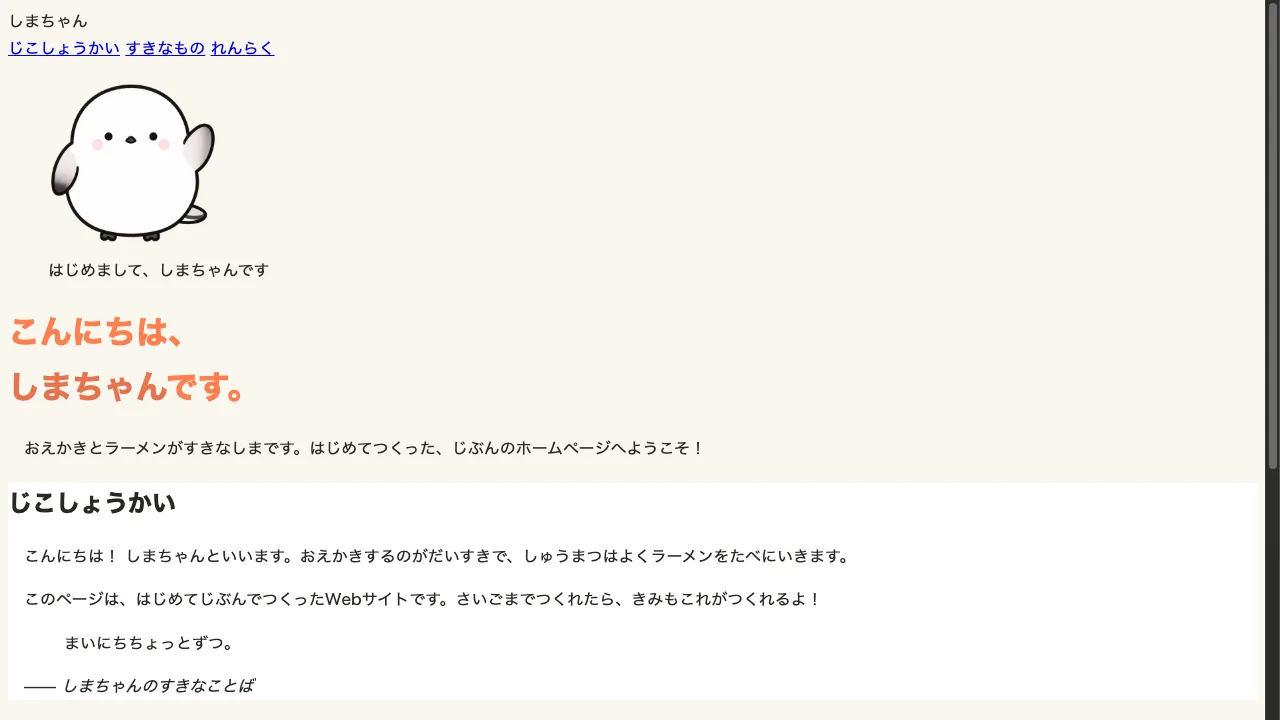
実際に動かすと、こうです。同じ<p>でも、class="note"をつけた段落だけが赤くなります。
.noteをつけた2つだけが赤く。同じクラスは何個でも、まとめて同じ飾りにできます。クラス名の決めかた
名前は自由です。といっても、あとで困らないコツがいくつかあります。
- 半角英数字とハイフン(
-)でつける(profile-cardのように) - 数字始まりにしない(
1st-cardはダメ、card-1はOK) - 見た目でなく役割で名づける(
red-textよりwarning。あとで色を青に変えても、名前が嘘にならない) - 大文字と小文字は区別される(
Noteとnoteは別物。ぜんぶ小文字にそろえるのが定番)
とくに3つめは大事な考え方。クラスは「どう見せたいか」ではなく「それが何なのか」で名づけると、長く使える名前になります。最初は「あとで読んで意味がわかる名前」を心がければ十分です。
クラスを2つ並べて、中の一部だけ狙う
クラスは1つずつ使うだけでなく、スペースで2つ並べると「この中にある、あのクラス」という狙い方もできます。
h1 .name {
  color: tomato;
}これは「h1の中にある、class="name"の部分だけ」を狙うという意味。h1と.nameのあいだのスペースが「その中の」をあらわす合図です。見出しぜんぶではなく、名前の文字だけを色づけたいときに役立ちます。
実際に動かすと、こうです。見出しの文字はそのままで、<span class="name">で囲んだ名前の部分だけが色づきます。
h1の中にある.nameだけを狙えました。まわりの文字はそのまま、名前の部分だけが色づきます。このレッスンのまとめ
- タグ名のセレクタは「同じタグ全部」を変える
class="名前"で目印をつけ、CSSで.名前と狙い撃ちできる.(ドット)はCSSのセレクタ側だけにつけるh1 .nameのようにスペースで並べると、「この中にあるあれ」を狙える