
Playgroundは最高の練習場ですが、リロードで消えるのと、テーマのファイルを直接さわりにくいのが弱点でした。ここから先の「テーマを自作する」学びには、消えなくて、ファイルに手が届く環境が必要です。そこで使うのが、無料ソフトLocal(ローカル)。パソコンの中に、本物のWordPressを数クリックで立てられます。
Localってどんなソフト?
WordPressをサーバーなしで動かすには、本来PHPやデータベースなどの道具立てを自分で整える必要があります。Localはその全部をまとめて面倒みてくれるアプリです。ボタンを押せばWordPressが1サイト立ち上がり、いくつでも作れて、消しても作り直せます。世界中のWordPress制作者が使う定番道具です。
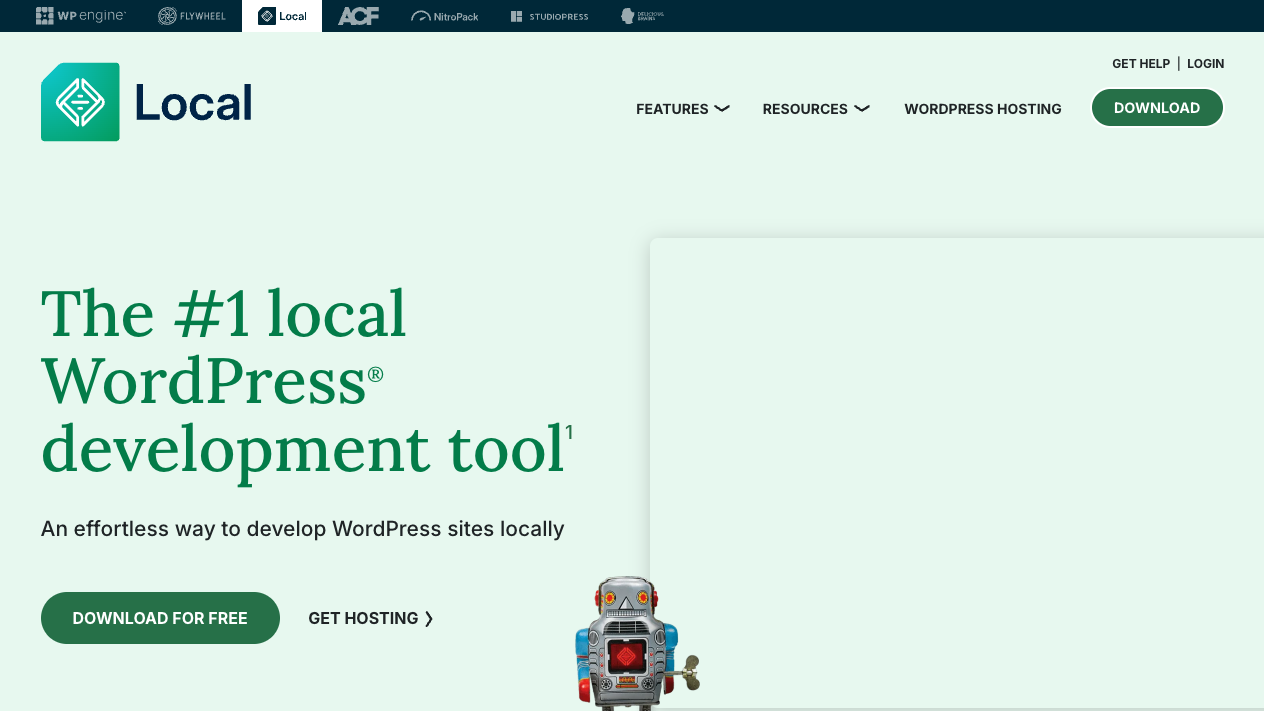
インストールとサイト作成
- localwp.comの「DOWNLOAD FOR FREE」からインストーラーを入手(名前とメールの入力を求められます)
- ダウンロードしたファイルを開いて、案内どおりインストール
- Localを起動し、「Create a new site」(新しいサイトを作成)を押す
- サイト名を入力(例:
practice)。環境設定はPreferred(おすすめ)のままでOK - WordPressのユーザー名とパスワードを自分で決めて入力——これは忘れずにメモ。管理画面へのログインに使います
- 完成を待つと、サイトの管理カードが表示されます
カードの「WP Admin」ボタンで管理画面、「Open site」で表側がブラウザに開きます。Playgroundで歩いた、あの見慣れた画面です。
Playgroundとのいちばんの違い:ファイルに手が届く
Localで作ったサイトは、中身がぜんぶ自分のパソコンのフォルダとして存在します。サイトカードの「Go to site folder」から開くと、こんな構造が見つかります。
practice/
└── app/
    └── public/          ← WordPress本体
        ├── wp-admin/
        ├── wp-content/  ← テーマ・プラグイン・画像はここ
        │   ├── themes/     ← テーマの住所!
        │   ├── plugins/
        │   └── uploads/
└── wp-includes/注目はwp-content/themes/。インストールしたテーマの正体(ファイルの束)が、ここに置かれています。次のレッスンで、ここに自分のフォルダを作ります——それがテーマ開発の第一歩です。
このレッスンのまとめ
- Localは、パソコンの中にWordPressを立てる無料の定番アプリ——消えない・いくつでも作れる
- サイト作成は数クリック。決めたユーザー名とパスワードはメモ(管理画面のログインに使う)
- Localのサイトはフォルダとして実在し、テーマの正体は
wp-content/themes/にある——さわるのはwp-contentの中だけ