
ここまでは <h1> を1行だけ書きました。でも本物のHTMLファイルには、じつは決まった型(テンプレート)があります。「タグをどこに書けばいいの?」——その答えが、ここでスッキリします。
これが基本の型
どんなHTMLファイルも、だいたいこの形から始まります。丸暗記しなくて大丈夫。まずは「こういう外枠があるんだ」と眺めてください。
<!DOCTYPE html>
<html>
  <head>
    <title>わたしのページ</title>
  </head>
  <body>
    <h1>はじめてのページ</h1>
    <p>ここに本文を書きます。</p>
  </body>
</html>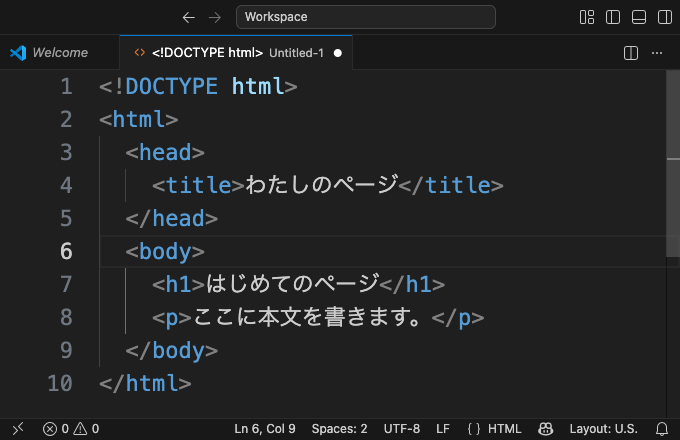
いっぱいタグがありますが、役割ごとに見ればかんたんです。
| タグ | 役割 |
|---|---|
<!DOCTYPE html> | 「これはHTMLの書類だよ」という最初のあいさつ(おまじないとして必ず1行目に) |
<html> | ページ全体を包む、いちばん外側の箱 |
<head> | 裏方の情報を書く場所(ページのタイトルなど。画面には出ない) |
<body> | 画面に見える中身を書く場所 ←★ここが主役 |
divや見出しは の中
ここが今日いちばん大事なところ。見出し <h1>、段落 <p>、そして <div> のような「画面に見せたいもの」は、すべて <body> の中に書きます。
<body>
  <h1>大きな見出し</h1>
  <p>ふつうの文章。</p>
  <div>ひとかたまりのブロック。</div>
</body>「<div> ってどこに書くの?」の答えは、<body> の中。逆に言うと、<head> の中に見出しを書いても画面には出てきません。見せたいものはbody、裏方の情報はhead——この住み分けさえつかめば、もう書く場所に迷いません。
このレッスンのまとめ
- HTMLには
<!DOCTYPE html>〜<html>〜<head>〜<body>の決まった型がある - 画面に見せたいもの(
<h1><p><div>など)は<body>の中に書く <head>は裏方の情報(画面には出ない)