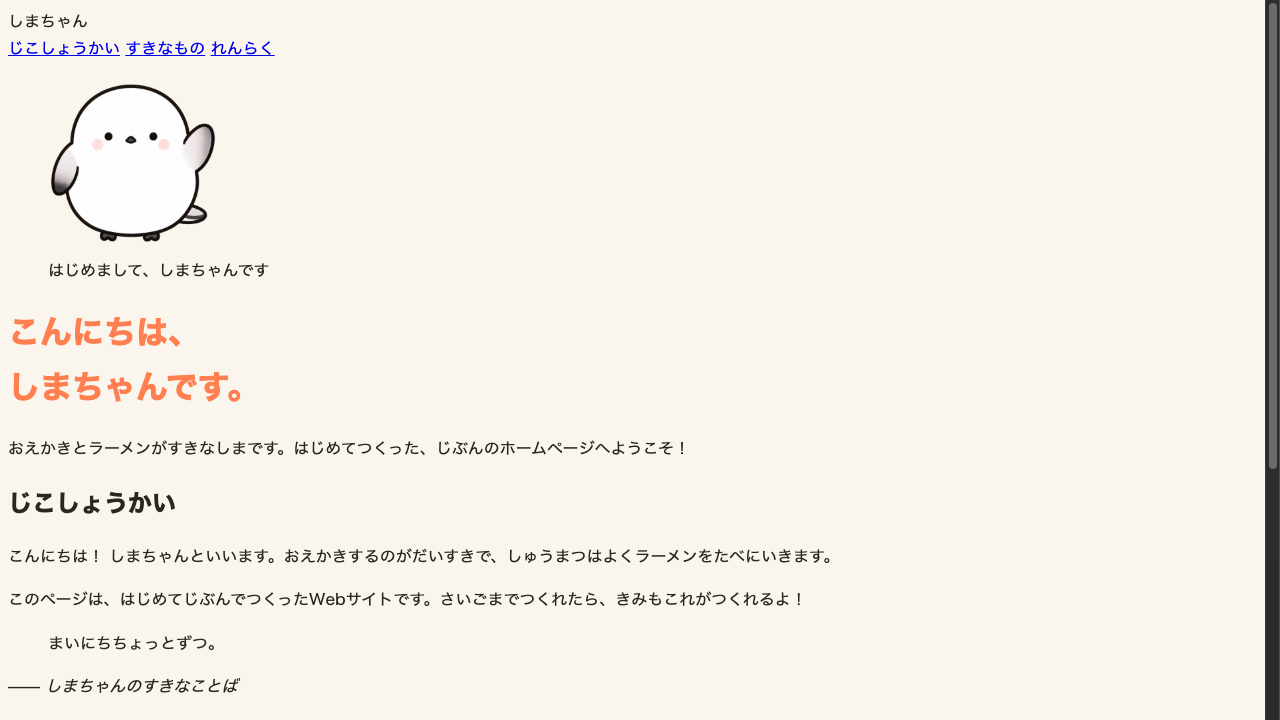
色をつけただけでも”自分のページ”らしくなってきましたが、文字そのものの書体もまた印象を大きく左右します。角ばった書体はきりっと、丸い書体はやさしく。この書体をあやつるのが font-family です。
書いてみよう
body {
  font-family: "Hiragino Sans", "Helvetica Neue", Arial, sans-serif;
}カンマで区切って、フォント名を何個も並べています。これは「まず1つ目を探して、なければ2つ目、それもなければ3つ目……」という候補リスト。パソコンやスマホによって入っているフォントはバラバラなので、こうして候補を並べておくことで、どの機器で見ても近い見た目に仕上がります。
| 書くもの | 役割 |
|---|---|
"Hiragino Sans" | Macに入っている日本語フォント(第1候補) |
"Helvetica Neue" | 見つからないときの次点(欧文フォント) |
Arial | それも無ければこれ |
sans-serif | 最後の砦。「とにかく明朝体じゃない書体」という総称 |
名前にスペースがあるフォントは引用符でくくる
"Hiragino Sans" のように、フォント名の途中にスペースがあるものは " " でくくります。sans-serif のように総称の名前(引用符なしで書く決まりの単語)には、引用符をつけません。
最後は必ず総称ファミリーで締める
候補リストのいちばん最後には、sans-serif(ゴシック体)や serif(明朝体)といった、引用符なしの総称ファミリーを置くのが定番です。もし指定した候補が1つも見つからなくても、この総称だけは必ずブラウザが持っているので、最低限の書体は保証されます。
行の高さも、いっしょに整える
フォントを決めるタイミングで、もう1つ。文章が2行以上になったときの行と行のすき間は line-height であやつります。
body {
  font-family: "Hiragino Sans", "Helvetica Neue", Arial, sans-serif;
  line-height: 1.7;
}
1.7 は「文字の大きさの1.7倍ぶん」というイメージの数字(単位なし)。行間が詰まっていると読みにくく、広すぎても間延びします。1.5〜1.8くらいが、読みやすい行間の目安です。
このレッスンのまとめ
- 書体は
font-family。カンマ区切りで候補をいくつも並べる - スペースを含む名前は
" "でくくる - 最後は必ず
sans-serifなどの総称ファミリーで締める - 行間は
line-height(1.5〜1.8くらいが目安)
これで、ページ全体の土台となる書体と配色が定まりました。 :::